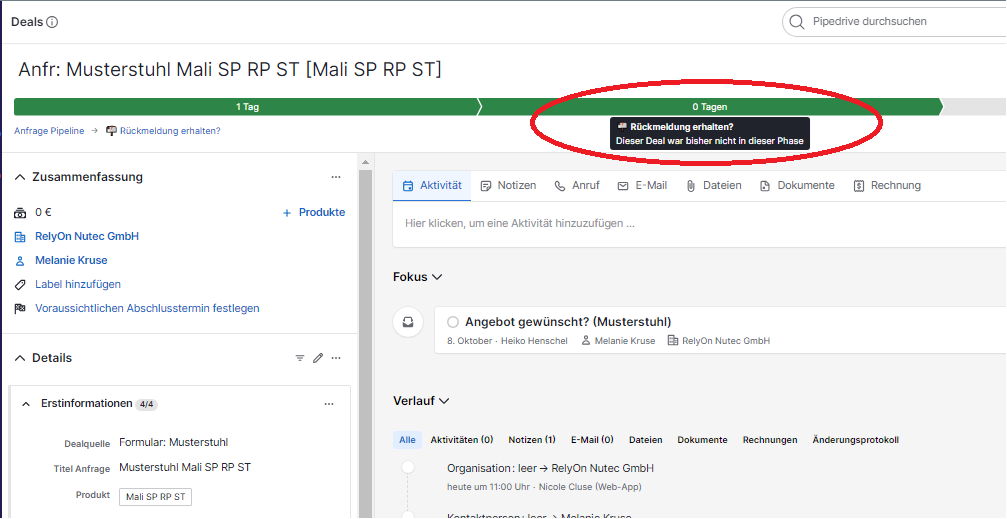
Ablauf bei Formular: Musterstuhl unverbindlich anfragen
Diese Anleitung erklärt das Vorgehen in Pipedrive, wenn eine Musterstuhlanfrage über das Online Formular eingeht.
Ablauf bei Formular: Musterstuhl unverbindlich anfragen
Diese Anleitung erklärt das Vorgehen in Pipedrive, wenn eine Musterstuhlanfrage über das Online-Formular eingeht.
1. Kontaktdaten/Organisation hinterlegen
- Gehe im generierten DEAL auf den Reiter „Kontaktdaten“ und hinterlege alle relevanten Informationen zur Organisation des Kunden.
2. Projekt „Musterstuhllieferung“ erstellen
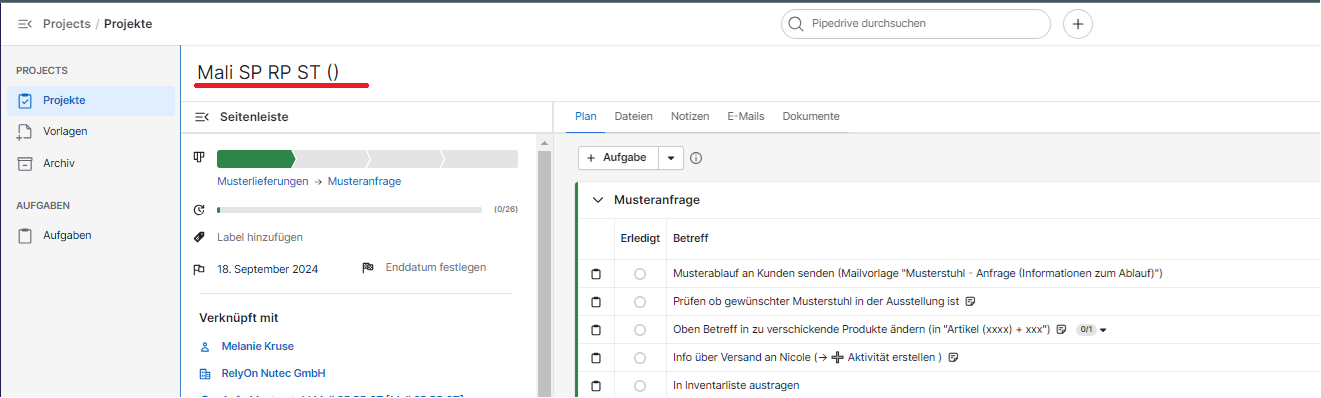
- Klicke auf „Projekt erstellen“ und wähle „Musterstuhllieferung“.
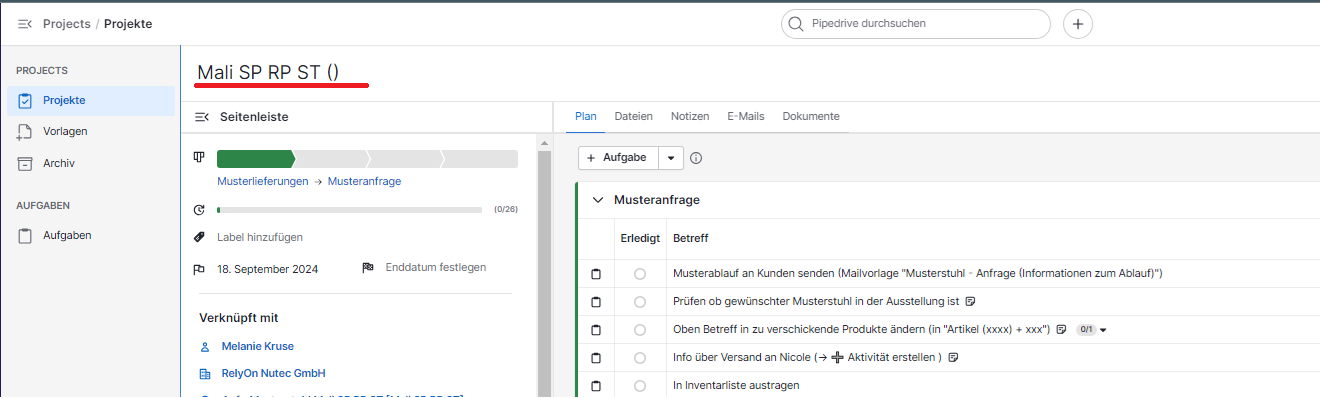
- Falls der Kunde noch keine genaue Konfiguration des Stuhls angegeben hat, füge den Stuhl in Klammern „()“ hinzu, um Platz für eine mögliche Änderung zu lassen. Beispiel: „Musterstuhl (noch nicht konfiguriert)“.
3. Email an den Kunden senden
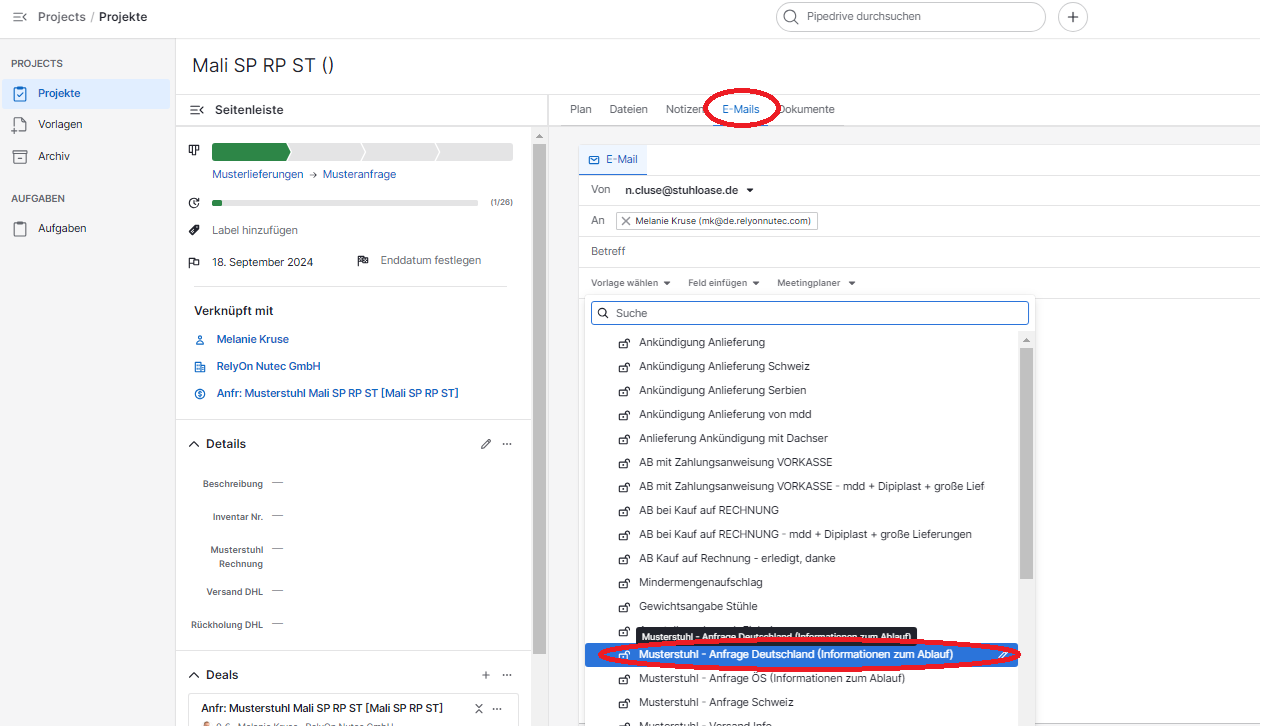
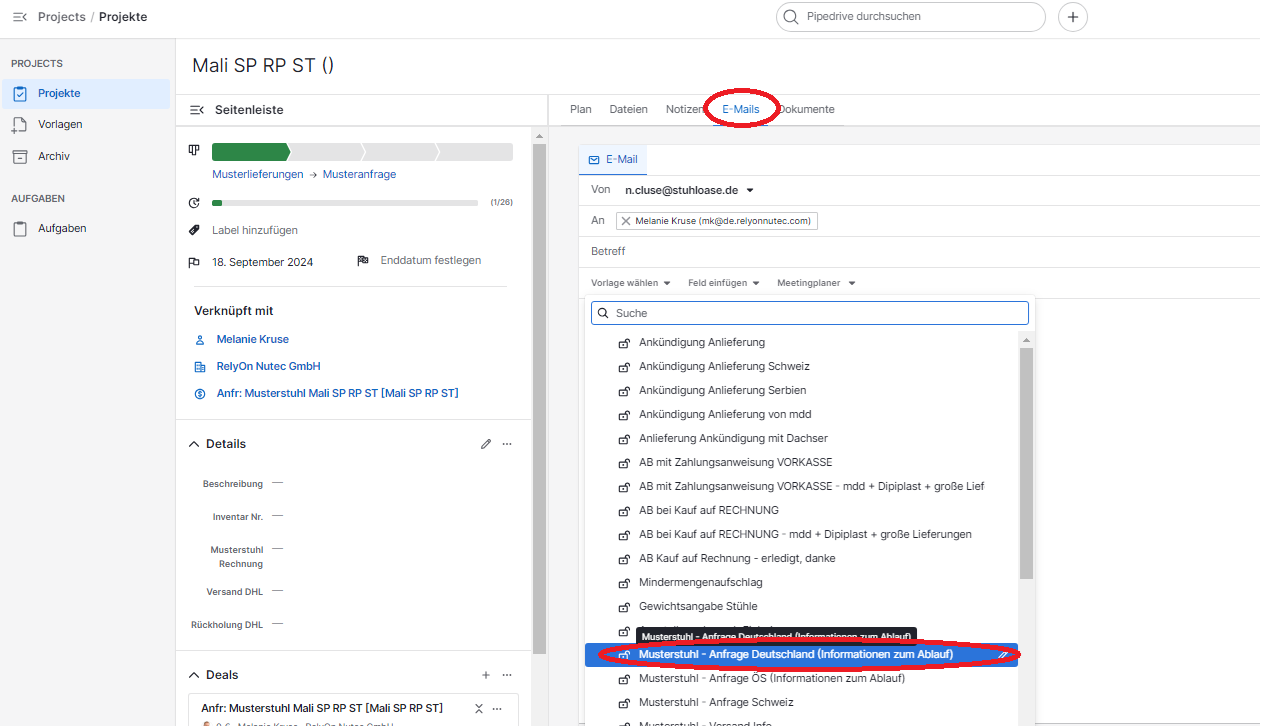
- Verwende die voreingestellte Mailvorlage für Musterstuhlanfragen.
- Klicke auf „E-Mail“ im Projekt und wähle die Vorlage aus. Achte darauf, die Vorlage ggf. auf den spezifischen Kunden anzupassen.
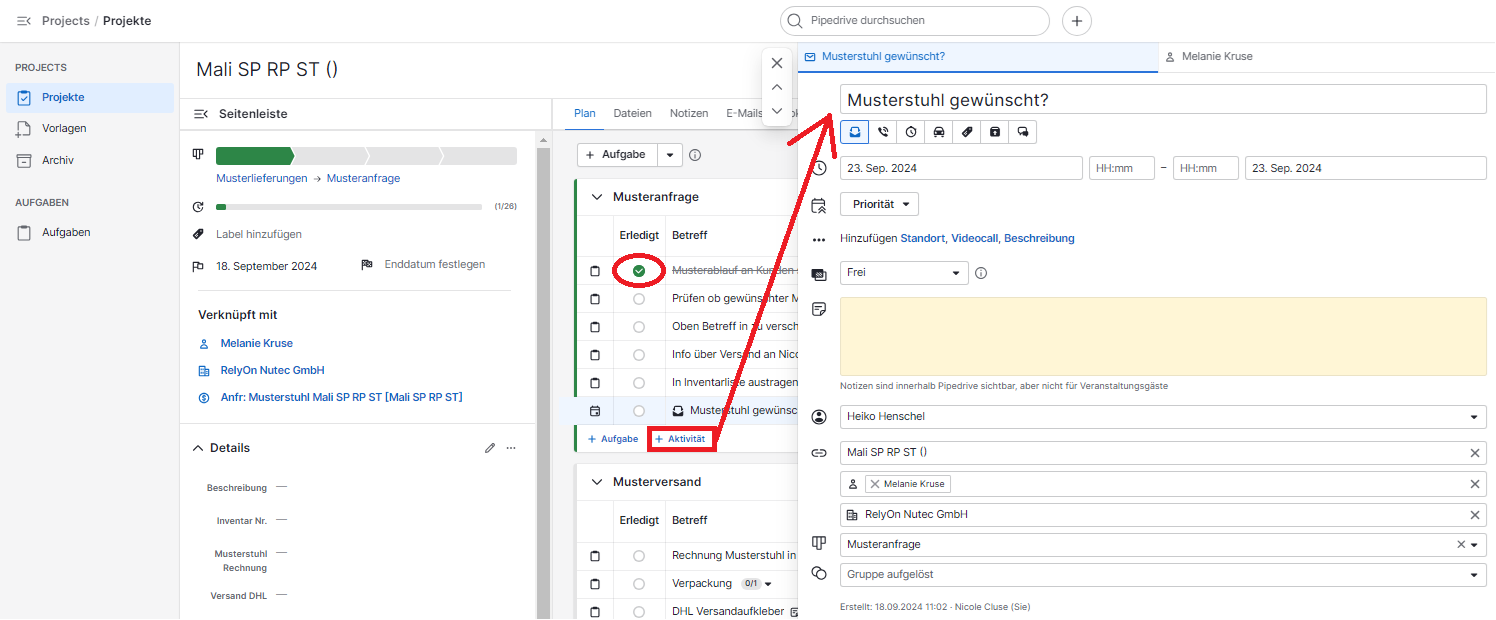
4. Erledigte Aufgaben abhaken und neue Aktivität erstellen
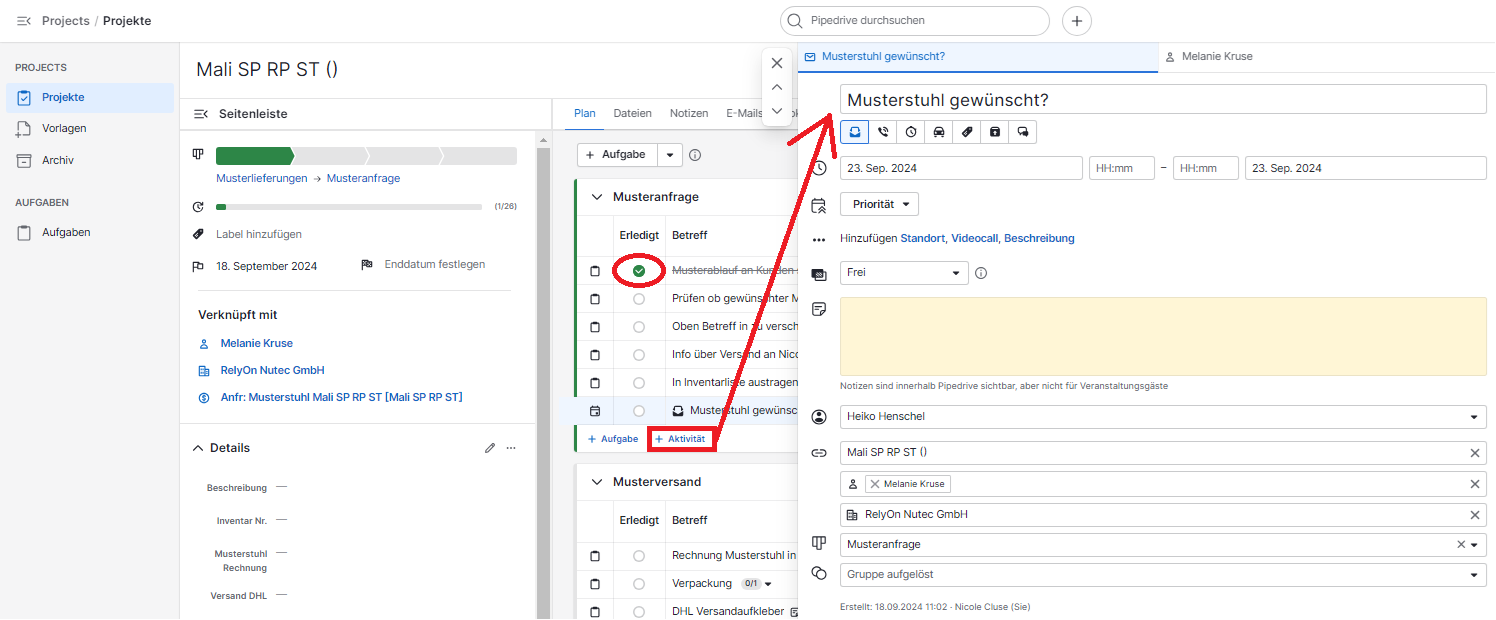
- Hake alle bisherigen Aufgaben als erledigt ab.
- Erstelle eine neue Aktivität „Musterstuhl gewünscht?“ unter „Aktivität hinzufügen“.
5. Vermerk im Deal hinzufügen
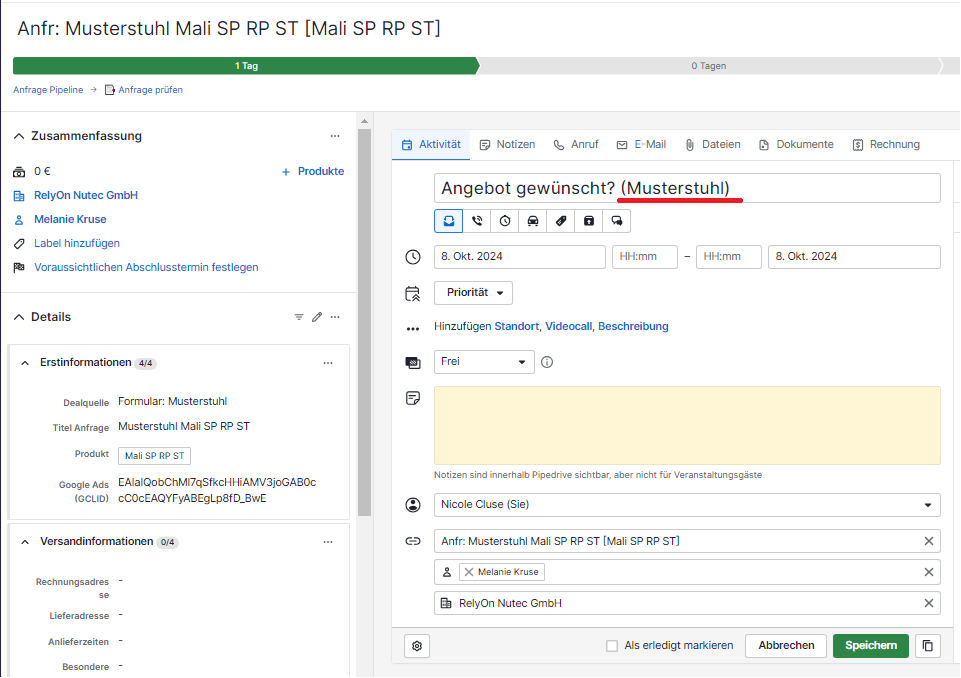
- Gehe zum DEAL und hinterlege eine Aktivität mit dem Vermerk „(Musterstuhl)“, um sicherzustellen, dass die Musterstuhlanfrage bei der Angebotserstellung berücksichtigt wird.
6. Deal in die nächste Phase schieben
- Verschiebe den Deal in die nächste Phase, um sicherzustellen, dass er nicht mehr in der Kategorie „Anfrage prüfen“ (Pipedrive EINGANG) erscheint.
FERTIG! 😊
- Im generierten DEAL Kontaktdaten/Organisation hinterlegen!
- Projekt Musterstuhllieferung erstellen
- Im PROJEKT Titel auf gewünschten Musterstuhl ändern, wenn eine genaue Konfi noch nicht sicher ist mit „()“:
- Im PROJEKT Email (-> Mailvorlage) an den Kunden:
- Erledigte Aufgaben abhaken und ➕Aktivität erstellen „Musterstuhl gewünscht?“:
-
Im DEAL
- Aktivität hinterlegen mit Vermerkt „(Musterstuhl)“, damit dieser bei einer Angebotserstellung ins Angebot mit hinterlegt wird:
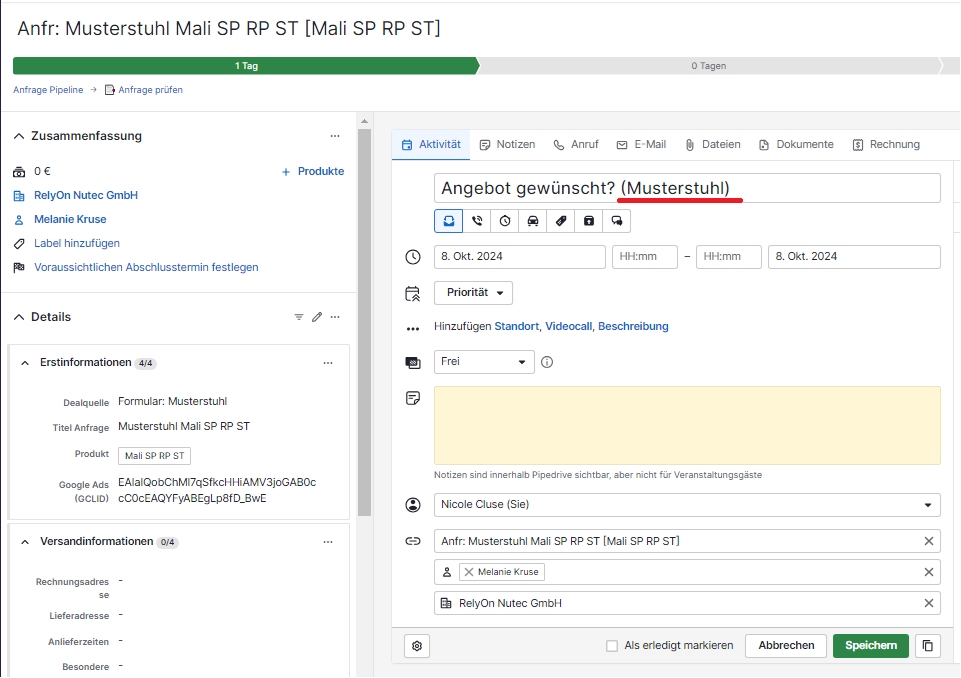
- Aktivität hinterlegen mit Vermerkt „(Musterstuhl)“, damit dieser bei einer Angebotserstellung ins Angebot mit hinterlegt wird:
- DEAL in die nächste Phase schieben, damit er auch „Anfrage prüfen“ (Pipedrive EINGANG) raus kommt:
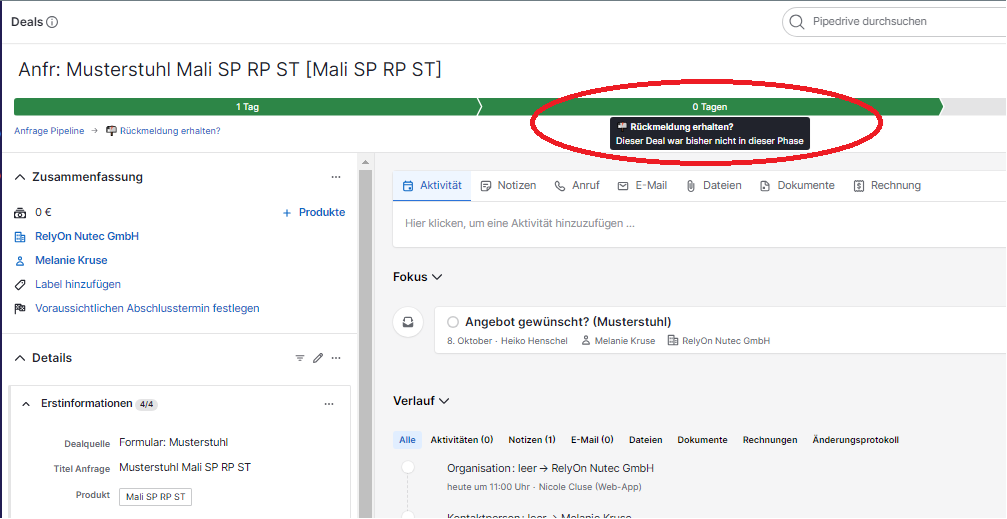
- FERTIG! :-)