# Aufgabenbereiche

# Service


# Aufgaben 01-2025

**<u><span style="font-size: 14.0pt; line-height: 115%;">Tätigkeiten / Aufgaben Service</span></u>**

**<span style="font-size: 14.0pt; line-height: 115%; mso-bidi-font-family: Aptos; mso-bidi-theme-font: minor-latin;"><span style="mso-list: Ignore;">1.<span style="font: 7.0pt 'Times New Roman';"> </span></span></span>****<u><span style="font-size: 14.0pt; line-height: 115%;">Täglich</span></u>**

<span style="font-size: 14.0pt; line-height: 115%; mso-ascii-font-family: Aptos; mso-fareast-font-family: Aptos; mso-hansi-font-family: Aptos; mso-bidi-font-family: Aptos; mso-bidi-font-weight: bold;"><span style="mso-list: Ignore;">-<span style="font: 7.0pt 'Times New Roman';"> </span></span></span><span style="font-size: 14.0pt; line-height: 115%;">Kundenberatung am Telefon</span>

<span style="font-size: 14.0pt; line-height: 115%; mso-ascii-font-family: Aptos; mso-fareast-font-family: Aptos; mso-hansi-font-family: Aptos; mso-bidi-font-family: Aptos; mso-bidi-font-weight: bold;"><span style="mso-list: Ignore;">-<span style="font: 7.0pt 'Times New Roman';"> </span></span></span><span style="font-size: 14.0pt; line-height: 115%;">Emails aus Service-Postfach bearbeiten</span>

<span style="font-size: 14.0pt; line-height: 115%; mso-ascii-font-family: Aptos; mso-fareast-font-family: Aptos; mso-hansi-font-family: Aptos; mso-bidi-font-family: Aptos; mso-bidi-font-weight: bold;"><span style="mso-list: Ignore;">-<span style="font: 7.0pt 'Times New Roman';"> </span></span></span><span style="font-size: 14.0pt; line-height: 115%;">Junk Mails überprüfen und löschen</span>

<span style="font-size: 14.0pt; line-height: 115%; mso-ascii-font-family: Aptos; mso-fareast-font-family: Aptos; mso-hansi-font-family: Aptos; mso-bidi-font-family: Aptos; mso-bidi-font-weight: bold;"><span style="mso-list: Ignore;">-<span style="font: 7.0pt 'Times New Roman';"> </span></span></span><span style="font-size: 14.0pt; line-height: 115%;">Neue Anfragen aus Pipedrive Deals bearbeiten </span>

<span style="font-size: 14.0pt; line-height: 115%; mso-ascii-font-family: Aptos; mso-fareast-font-family: Aptos; mso-hansi-font-family: Aptos; mso-bidi-font-family: Aptos; mso-bidi-font-weight: bold;"><span style="mso-list: Ignore;">-<span style="font: 7.0pt 'Times New Roman';"> </span></span></span><span style="font-size: 14.0pt; line-height: 115%;">Angebote in Sevdesk erstellen</span>

<span style="font-size: 14.0pt; line-height: 115%; mso-ascii-font-family: Aptos; mso-fareast-font-family: Aptos; mso-hansi-font-family: Aptos; mso-bidi-font-family: Aptos; mso-bidi-font-weight: bold;"><span style="mso-list: Ignore;">-<span style="font: 7.0pt 'Times New Roman';"> </span></span></span><span style="font-size: 14.0pt; line-height: 115%;">Auftragsbestätigungen in Sevdesk erstellen</span>

<span style="font-size: 14.0pt; line-height: 115%; mso-ascii-font-family: Aptos; mso-fareast-font-family: Aptos; mso-hansi-font-family: Aptos; mso-bidi-font-family: Aptos;"><span style="mso-list: Ignore;">-<span style="font: 7.0pt 'Times New Roman';"> </span></span></span><span style="font-size: 14.0pt; line-height: 115%;">Angebote nachfassen, ob noch interessant</span>

<span style="font-size: 14.0pt; line-height: 115%; mso-ascii-font-family: Aptos; mso-fareast-font-family: Aptos; mso-hansi-font-family: Aptos; mso-bidi-font-family: Aptos;"><span style="mso-list: Ignore;">-<span style="font: 7.0pt 'Times New Roman';"> </span></span></span><span style="font-size: 14.0pt; line-height: 115%;">Anlieferungsinformationen vom Kunden erfragen</span>

<span style="font-size: 14.0pt; line-height: 115%; mso-ascii-font-family: Aptos; mso-fareast-font-family: Aptos; mso-hansi-font-family: Aptos; mso-bidi-font-family: Aptos; mso-bidi-font-weight: bold;"><span style="mso-list: Ignore;">-<span style="font: 7.0pt 'Times New Roman';"> </span></span></span><span style="font-size: 14.0pt; line-height: 115%;">Zahlungseingänge bearbeiten (Pipedrive, Auftragsliste)</span>

<span style="font-size: 14.0pt; line-height: 115%; mso-ascii-font-family: Aptos; mso-fareast-font-family: Aptos; mso-hansi-font-family: Aptos; mso-bidi-font-family: Aptos;"><span style="mso-list: Ignore;">-<span style="font: 7.0pt 'Times New Roman';"> </span></span></span><span style="font-size: 14.0pt; line-height: 115%;">Aktivitäten bearbeiten</span>

<span style="font-size: 14.0pt; line-height: 115%; mso-ascii-font-family: Aptos; mso-fareast-font-family: Aptos; mso-hansi-font-family: Aptos; mso-bidi-font-family: Aptos;"><span style="mso-list: Ignore;">-<span style="font: 7.0pt 'Times New Roman';"> </span></span></span><span style="font-size: 14.0pt; line-height: 115%;">Whatsapp lesen und bearbeiten</span>

<span style="font-size: 14.0pt; line-height: 115%; mso-ascii-font-family: Aptos; mso-fareast-font-family: Aptos; mso-hansi-font-family: Aptos; mso-bidi-font-family: Aptos;"><span style="mso-list: Ignore;">-<span style="font: 7.0pt 'Times New Roman';"> </span></span></span><span style="font-size: 14.0pt; line-height: 115%;">Kundenbetreuung via Chat</span>

<span style="font-size: 14.0pt; line-height: 115%; mso-ascii-font-family: Aptos; mso-fareast-font-family: Aptos; mso-hansi-font-family: Aptos; mso-bidi-font-family: Aptos;"><span style="mso-list: Ignore;">-<span style="font: 7.0pt 'Times New Roman';"> </span></span></span><span style="font-size: 14.0pt; line-height: 115%;">Auftragsliste führen und verwalten</span>

<span style="font-size: 14.0pt; line-height: 115%; mso-ascii-font-family: Aptos; mso-fareast-font-family: Aptos; mso-hansi-font-family: Aptos; mso-bidi-font-family: Aptos;"><span style="mso-list: Ignore;">-<span style="font: 7.0pt 'Times New Roman';"> </span></span></span><span style="font-size: 14.0pt; line-height: 115%;">Musterstuhlliste führen</span>

<span style="font-size: 14.0pt; line-height: 115%; mso-ascii-font-family: Aptos; mso-fareast-font-family: Aptos; mso-hansi-font-family: Aptos; mso-bidi-font-family: Aptos;"><span style="mso-list: Ignore;">-<span style="font: 7.0pt 'Times New Roman';"> </span></span></span><span style="font-size: 14.0pt; line-height: 115%;">Musterstuhlliste überprüfen, ob Stühle und Muster wieder zurück sind</span>

<span style="font-size: 14.0pt; line-height: 115%; mso-ascii-font-family: Aptos; mso-fareast-font-family: Aptos; mso-hansi-font-family: Aptos; mso-bidi-font-family: Aptos;"><span style="mso-list: Ignore;">-<span style="font: 7.0pt 'Times New Roman';"> </span></span></span><span style="font-size: 14.0pt; line-height: 115%;">Ordner (Angebote, Auftragsbestätigung, Rechnung, DHL..) führen</span>

<span style="font-size: 14.0pt; line-height: 115%; mso-ascii-font-family: Aptos; mso-fareast-font-family: Aptos; mso-hansi-font-family: Aptos; mso-bidi-font-family: Aptos;"><span style="mso-list: Ignore;">-<span style="font: 7.0pt 'Times New Roman';"> </span></span></span><span style="font-size: 14.0pt; line-height: 115%;">Musterstuhlversand</span>

<span style="font-size: 14.0pt; line-height: 115%; mso-ascii-font-family: Aptos; mso-fareast-font-family: Aptos; mso-hansi-font-family: Aptos; mso-bidi-font-family: Aptos;"><span style="mso-list: Ignore;">-<span style="font: 7.0pt 'Times New Roman';"> </span></span></span><span style="font-size: 14.0pt; line-height: 115%;">Rückholauftrag für Musterstuhl bei DHL aktivieren</span>

<span style="font-size: 14.0pt; line-height: 115%; mso-ascii-font-family: Aptos; mso-fareast-font-family: Aptos; mso-hansi-font-family: Aptos; mso-bidi-font-family: Aptos;"><span style="mso-list: Ignore;">-<span style="font: 7.0pt 'Times New Roman';"> </span></span></span><span style="font-size: 14.0pt; line-height: 115%;">DHL -Auftragsverwaltung überprüfen</span>

<span style="font-size: 14.0pt; line-height: 115%; mso-ascii-font-family: Aptos; mso-fareast-font-family: Aptos; mso-hansi-font-family: Aptos; mso-bidi-font-family: Aptos;"><span style="mso-list: Ignore;">-<span style="font: 7.0pt 'Times New Roman';"> </span></span></span><span style="font-size: 14.0pt; line-height: 115%;">Bestellungen an Hersteller kontrollieren</span>

<span style="font-size: 14.0pt; line-height: 115%; mso-ascii-font-family: Aptos; mso-fareast-font-family: Aptos; mso-hansi-font-family: Aptos; mso-bidi-font-family: Aptos;"><span style="mso-list: Ignore;">-<span style="font: 7.0pt 'Times New Roman';"> </span></span></span><span style="font-size: 14.0pt; line-height: 115%;">ABs vom Hersteller in Candis prüfen </span>

<span style="font-size: 14.0pt; line-height: 115%; mso-ascii-font-family: Aptos; mso-fareast-font-family: Aptos; mso-hansi-font-family: Aptos; mso-bidi-font-family: Aptos;"><span style="mso-list: Ignore;">-<span style="font: 7.0pt 'Times New Roman';"> </span></span></span><span style="font-size: 14.0pt; line-height: 115%;">Ausstellungshalle in Schuss halten</span>

<span style="font-size: 14.0pt; line-height: 115%; mso-ascii-font-family: Aptos; mso-fareast-font-family: Aptos; mso-hansi-font-family: Aptos; mso-bidi-font-family: Aptos;"><span style="mso-list: Ignore;">-<span style="font: 7.0pt 'Times New Roman';"> </span></span></span><span style="font-size: 14.0pt; line-height: 115%;">Bearbeitung von Reklamationen</span>

<span style="font-size: 14.0pt; line-height: 115%; mso-ascii-font-family: Aptos; mso-fareast-font-family: Aptos; mso-hansi-font-family: Aptos; mso-bidi-font-family: Aptos;"><span style="mso-list: Ignore;">-<span style="font: 7.0pt 'Times New Roman';"> </span></span></span><span style="font-size: 14.0pt; line-height: 115%;">Jacky</span>

<span style="font-size: 14.0pt; line-height: 115%;"> </span>

**<span style="font-size: 14.0pt; line-height: 115%; mso-bidi-font-family: Aptos; mso-bidi-theme-font: minor-latin;"><span style="mso-list: Ignore;">2.<span style="font: 7.0pt 'Times New Roman';"> </span></span></span>****<u><span style="font-size: 14.0pt; line-height: 115%;">Wöchentlich</span></u>**

<span style="font-size: 14.0pt; line-height: 115%; mso-ascii-font-family: Aptos; mso-fareast-font-family: Aptos; mso-hansi-font-family: Aptos; mso-bidi-font-family: Aptos;"><span style="mso-list: Ignore;">-<span style="font: 7.0pt 'Times New Roman';"> </span></span></span><span style="font-size: 14.0pt; line-height: 115%;">Küche / Müll </span>

<span style="font-size: 14.0pt; line-height: 115%;"> </span>

<span style="font-size: 14.0pt; line-height: 115%;"> </span>

**<span style="font-size: 14.0pt; line-height: 115%; mso-bidi-font-family: Aptos; mso-bidi-theme-font: minor-latin;"><span style="mso-list: Ignore;">3.<span style="font: 7.0pt 'Times New Roman';"> </span></span></span>****<u><span style="font-size: 14.0pt; line-height: 115%;">Nach Bedarf / vorheriger Kundenanfrage:</span></u>**

<span style="font-size: 14.0pt; line-height: 115%;"> </span>

<span style="font-size: 14.0pt; line-height: 115%; mso-ascii-font-family: Aptos; mso-fareast-font-family: Aptos; mso-hansi-font-family: Aptos; mso-bidi-font-family: Aptos;"><span style="mso-list: Ignore;">-<span style="font: 7.0pt 'Times New Roman';"> </span></span></span><span style="font-size: 14.0pt; line-height: 115%;">Sonderkonditionen, Mindermengen, Farbkombinationen, </span>

<span style="font-size: 14.0pt; line-height: 115%;">Lieferzeit beim Hersteller erfragen</span>

<span style="font-size: 14.0pt; line-height: 115%; mso-ascii-font-family: Aptos; mso-fareast-font-family: Aptos; mso-hansi-font-family: Aptos; mso-bidi-font-family: Aptos; mso-bidi-font-weight: bold;"><span style="mso-list: Ignore;">-<span style="font: 7.0pt 'Times New Roman';"> </span></span></span><span style="font-size: 14.0pt; line-height: 115%;">Rechnungen erstellen, wenn diese direkt vom Kunden benötigt werden</span>

<span style="font-size: 14.0pt; line-height: 115%; mso-ascii-font-family: Aptos; mso-fareast-font-family: Aptos; mso-hansi-font-family: Aptos; mso-bidi-font-family: Aptos; mso-bidi-font-weight: bold;"><span style="mso-list: Ignore;">-<span style="font: 7.0pt 'Times New Roman';"> </span></span></span><span style="font-size: 14.0pt; line-height: 115%;">Gutschriften erstellen</span>

<span style="font-size: 14.0pt; line-height: 115%; mso-ascii-font-family: Aptos; mso-fareast-font-family: Aptos; mso-hansi-font-family: Aptos; mso-bidi-font-family: Aptos;"><span style="mso-list: Ignore;">-<span style="font: 7.0pt 'Times New Roman';"> </span></span></span><span style="font-size: 14.0pt; line-height: 115%;">Ausstellungsbesucher beraten und betreuen</span>

<span style="font-size: 14.0pt; line-height: 115%; mso-ascii-font-family: Aptos; mso-fareast-font-family: Aptos; mso-hansi-font-family: Aptos; mso-bidi-font-family: Aptos;"><span style="mso-list: Ignore;">-<span style="font: 7.0pt 'Times New Roman';"> </span></span></span><span style="font-size: 14.0pt; line-height: 115%;">Lieferscheine für Ausstellungsbesucher erstellen, wenn Stühle vom Kunden mitgenommen werden</span>

<span style="font-size: 14.0pt; line-height: 115%; mso-ascii-font-family: Aptos; mso-fareast-font-family: Aptos; mso-hansi-font-family: Aptos; mso-bidi-font-family: Aptos;"><span style="mso-list: Ignore;">-<span style="font: 7.0pt 'Times New Roman';"> </span></span></span><span style="font-size: 14.0pt; line-height: 115%;">Barkasse verwalten</span>

<span style="font-size: 14.0pt; line-height: 115%; mso-ascii-font-family: Aptos; mso-fareast-font-family: Aptos; mso-hansi-font-family: Aptos; mso-bidi-font-family: Aptos;"><span style="mso-list: Ignore;">-<span style="font: 7.0pt 'Times New Roman';"> </span></span></span><span style="font-size: 14.0pt; line-height: 115%;">Betriebsmittel überprüfen (Büromaterial, Verbrauchsgegenstände etc.)</span>

<span style="font-size: 14.0pt; line-height: 115%; mso-ascii-font-family: Aptos; mso-fareast-font-family: Aptos; mso-hansi-font-family: Aptos; mso-bidi-font-family: Aptos;"><span style="mso-list: Ignore;">-<span style="font: 7.0pt 'Times New Roman';"> </span></span></span><span style="font-size: 14.0pt; line-height: 115%;">Verladeliste von Ekaterina kontrollieren</span>

<span style="font-size: 14.0pt; line-height: 115%; mso-ascii-font-family: Aptos; mso-fareast-font-family: Aptos; mso-hansi-font-family: Aptos; mso-bidi-font-family: Aptos;"><span style="mso-list: Ignore;">-<span style="font: 7.0pt 'Times New Roman';"> </span></span></span><span style="font-size: 14.0pt; line-height: 115%;">Nachforschungsauftrag bei DHL bearbeiten</span>

<span style="font-size: 14.0pt; line-height: 115%; mso-ascii-font-family: Aptos; mso-fareast-font-family: Aptos; mso-hansi-font-family: Aptos; mso-bidi-font-family: Aptos;"><span style="mso-list: Ignore;">-<span style="font: 7.0pt 'Times New Roman';"> </span></span></span><span style="font-size: 14.0pt; line-height: 115%;">Hersteller anschreiben bezüglich Korrekturen bei falschen ABs</span>

<span style="font-size: 14.0pt; line-height: 115%; mso-ascii-font-family: Aptos; mso-fareast-font-family: Aptos; mso-hansi-font-family: Aptos; mso-bidi-font-family: Aptos;"><span style="mso-list: Ignore;">-<span style="font: 7.0pt 'Times New Roman';"> </span></span></span><span style="font-size: 14.0pt; line-height: 115%;">Rechnungen stornieren, wenn diese direkt vom Kunden benötigt werden</span>

<span style="font-size: 14.0pt; line-height: 115%;"> </span>

<span style="font-size: 14.0pt; line-height: 115%;"> </span>

# Ausschreibungen evergabe-online.de

[![image.png](https://wiki.cockpitsystem.de/uploads/images/gallery/2025-02/scaled-1680-/juUimage.png) ](https://wiki.cockpitsystem.de/uploads/images/gallery/2025-02/juUimage.png)

[![image.png](https://wiki.cockpitsystem.de/uploads/images/gallery/2025-02/scaled-1680-/rq3image.png)](https://wiki.cockpitsystem.de/uploads/images/gallery/2025-02/rq3image.png)

**Hilfe zur Abgabe mit der e-Vergabe  
Kurzanleitung zur Abgabe von Angeboten und Teilnahmeanträgen unter Verwendung der eVergabe App über das Vergabeportal des Bundes www.evergabe-online.de  
Stand: 24.05.2024 / e-Vergabe Version 8.1.1**

**1 Einleitung**  
Für die Abgabe von Angeboten und Teilnahmeanträgen über das Vergabeportal des Bundes, kommt neben dem Portal www.evergabe-online.de ebenfalls das Programm eVergabeApp zum Einsatz. Die eVergabeApp dient dazu clientseitig Verschlüsselungs- und Signatur-Funktionen durchzuführen, um Teilnahmeanträge oder Angebote zu verschlüsseln. Dies dient der vergaberechtlich vorgeschriebenen Wahrung der Vertraulichkeit. Das Programm muss vor der ersten Abgabe zwingend auf einem PC installiert werden. Die eVergabeApp App steht für verschiedene Betriebssysteme zur Verfügung und kann unter Seite heruntergeladen werden: https://www.evergabe-online.de/downloads/installer/evergabeapp .  
Die Anleitung betrachtet in Kurzform die Installation der eVergabeApp und ausführlich die Abgabe eines Angebotes. Der Weg für die Abgabe von Teilnahmeanträgen ist dabei identisch zur Abgabe von Angeboten. Es unterscheiden sich hier lediglich die Schaltflächen zum Start der Vorgänge „Angebot abgeben“ und „Teilnahmeantrag abgeben“. Die Vorgehensweise ist äquivalent.

  
**2 Installation der e-Vergabe App**  
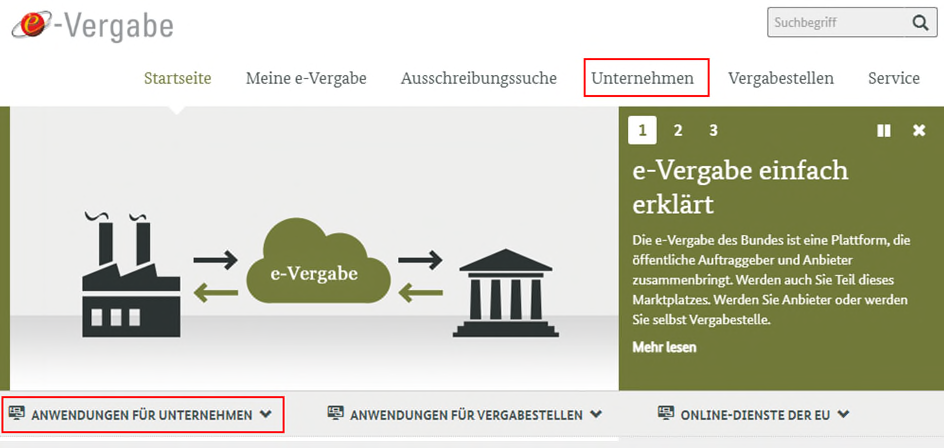
Installieren Sie die e-Vergabe-App vor der ersten Abgabe. Sie finden diese auf unserer Webseite direkt auf der Startseite bei “Anwendungen für Unternehmen“ sowie. im oberen Bereich der Webseite bei „Unternehmen“ -&gt; „Anwendungen“ -&gt; „eVergabeApp“.

[![image.png](https://wiki.cockpitsystem.de/uploads/images/gallery/2025-02/scaled-1680-/n7timage.png)](https://wiki.cockpitsystem.de/uploads/images/gallery/2025-02/n7timage.png)

Abbildung 1: Internetseite der e-Vergabe und Anwendungen für Unternehmen

  
Über beide Wege gelangen Sie auf die Download Seite für die Anwendung. Die Seite zeigt Ihnen automatisch die aktuellste und richtige Version für Ihr Betriebssystem an.  
Direktlink zur Download Seite der eVergabeApp: https://www.evergabe-online.de/downloads/installer/evergabeapp  
Laden Sie das Programm herunter, führen Sie die Anwendung aus und folgen Sie den Anweisungen des Installationsassistenten.

[![image.png](https://wiki.cockpitsystem.de/uploads/images/gallery/2025-02/scaled-1680-/ksYimage.png)](https://wiki.cockpitsystem.de/uploads/images/gallery/2025-02/ksYimage.png)
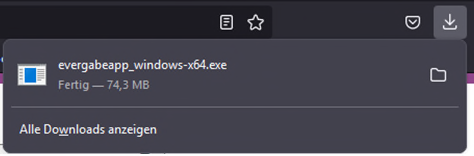
Abbildung 2: eVergabe App für Windows heruntergeladen

  
Unter Windows 10 bzw. in Abhängigkeit von den Sicherheitseinstellungen Ihres Rechners wird ggf. die folgende Meldung angezeigt. Wählen Sie hier „Trotzdem Ausführen“ um die Installation zu starten.

[![image.png](https://wiki.cockpitsystem.de/uploads/images/gallery/2025-02/scaled-1680-/H8dimage.png)](https://wiki.cockpitsystem.de/uploads/images/gallery/2025-02/H8dimage.png)
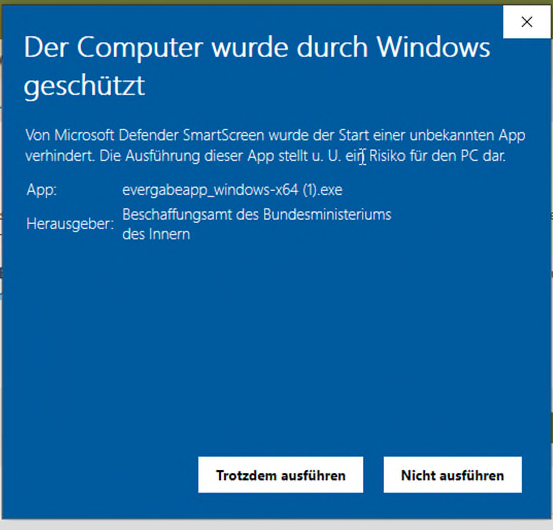
Abbildung 3: Hinweismeldung Windows SmartScreen Defender

[![image.png](https://wiki.cockpitsystem.de/uploads/images/gallery/2025-02/scaled-1680-/c1Himage.png)](https://wiki.cockpitsystem.de/uploads/images/gallery/2025-02/c1Himage.png)
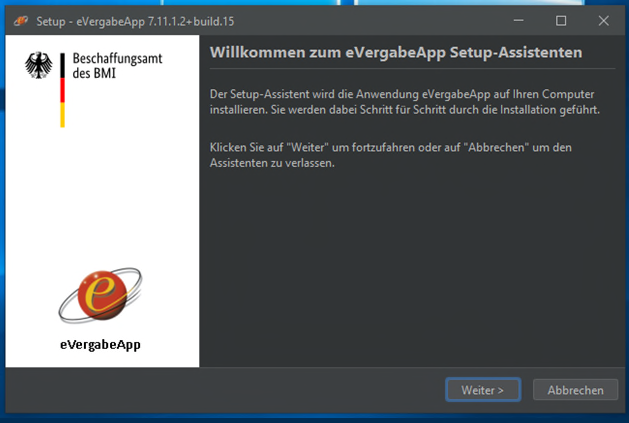
Abbildung 4: Installationsassistent der eVergabeApp

  
Eine Ausführliche Anleitung, rein für die Installation der Anwendung, finden Sie im Bereich „Unternehmen“ -&gt; „Anleitungen“ und unter folgendem Link: [https://www.evergabe-online.info/e-Vergabe/DE/3%20Unternehmen/Anleitungen/node\_Anleitungen.html](https://www.evergabe-online.info/e-Vergabe/DE/3%20Unternehmen/Anleitungen/node_Anleitungen.html)

  
**3 Voraussetzungen für die Abgabe**  
Ist die eVergabeApp installiert und Sie möchten nun ein Angebot abgeben, müssen Sie vorher die Teilnahme an einem Verfahren aktiviert haben. Sollte es bisher noch nicht der Fall sein, müssen Sie Ihr Unternehmen zuvor auf https://www.evergabe-online.de Registrieren.  
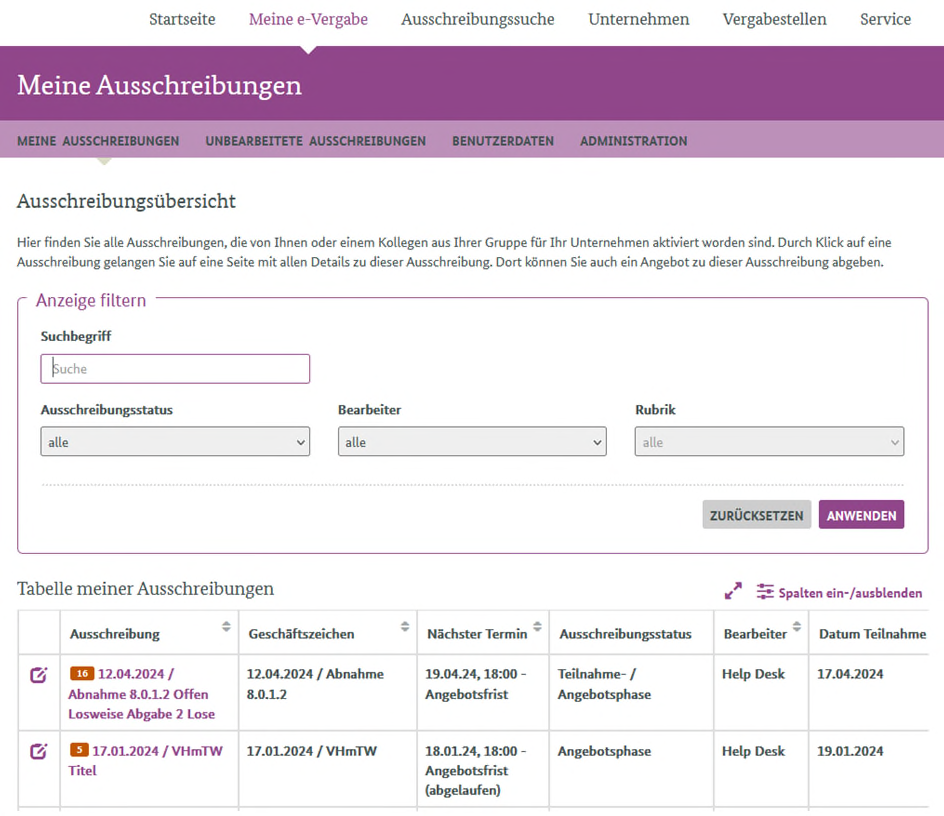
Alle aktuell laufenden Verfahren finden Sie über Startseite und dort unter „Ausschreibungssuche“. Wenn Sie mit Ihren Zugangsdaten angemeldet sind, finden Sie die Verfahren an denen Sie die Teilnahme bereits aktiviert haben unter Meine „e-Vergabe“ -&gt; „Meine Ausschreibungen“.

[![image.png](https://wiki.cockpitsystem.de/uploads/images/gallery/2025-02/scaled-1680-/sEPimage.png)](https://wiki.cockpitsystem.de/uploads/images/gallery/2025-02/sEPimage.png)

Abbildung 5: Bereich Meine Ausschreibungen zu sehen mit zwei aktiven Verfahren

  
Wählen Sie ein Verfahren zur Bearbeitung aus, in dem Sie auf den markierten Ausschreibungsgegenstand Klicken oder alternativ auf das Bearbeitungssymbol (Piktogramm mit Papier und Stift) vor der Ausschreibung. Sie gelangen so zur Seite „Ausschreibung bearbeiten“.

[![image.png](https://wiki.cockpitsystem.de/uploads/images/gallery/2025-02/scaled-1680-/tO6image.png)](https://wiki.cockpitsystem.de/uploads/images/gallery/2025-02/tO6image.png)
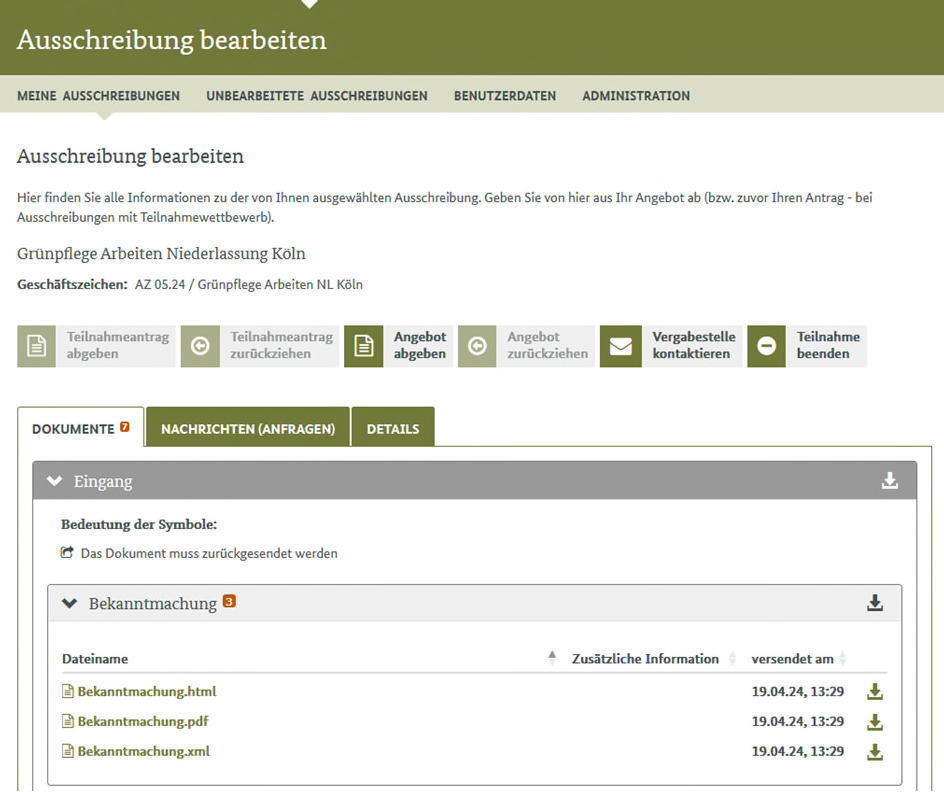
Abbildung 6: Ausschreibung Bearbeiten

  
Auf der Seite „Ausschreibung bearbeiten“ finden Sie neben der Bekanntmachung und den Vergabe- bzw. Teilnahmeunterlagen, eine Leiste mit sechs Schaltflächen. Über diese Schaltflächen lassen sich, je nach Verfahrensstatus und Art, Angebote bzw. Teilnahmeanträge abgeben und zurückziehen, Anfragen an die Vergabestelle versenden oder die Teilnahme am Verfahren wieder beenden. Die beiden Funktionen zur Abgabe von Teilnahmeantrag oder Angebot laufen identisch ab. Im Folgenden beschränkt sich daher der Ablauf auf „Angebot abgeben“.  
Bei EU weiten Ausschreibungen stehen beide Funktionen, also die Angebots- als auch die Abgabe von Teilnahmeanträgen in zwei Ausprägungen zur Verfügung. Wenn eine EU weite Ausschreibungen aus mehreren Losen besteht, kann die Abgabe entweder Verfahrensbezogen erfolgen oder für die einzelnen Lose. Die legt die Ausschreibende Stelle zu Beginn der Ausschreibung fest. In der Registerkarte „Details“ finden Sie Angaben zur Art der Abgabe, Anzahl der Lose und weitere Eckdaten wie z.B. die Frist.

[![image.png](https://wiki.cockpitsystem.de/uploads/images/gallery/2025-02/scaled-1680-/goNimage.png)](https://wiki.cockpitsystem.de/uploads/images/gallery/2025-02/goNimage.png)
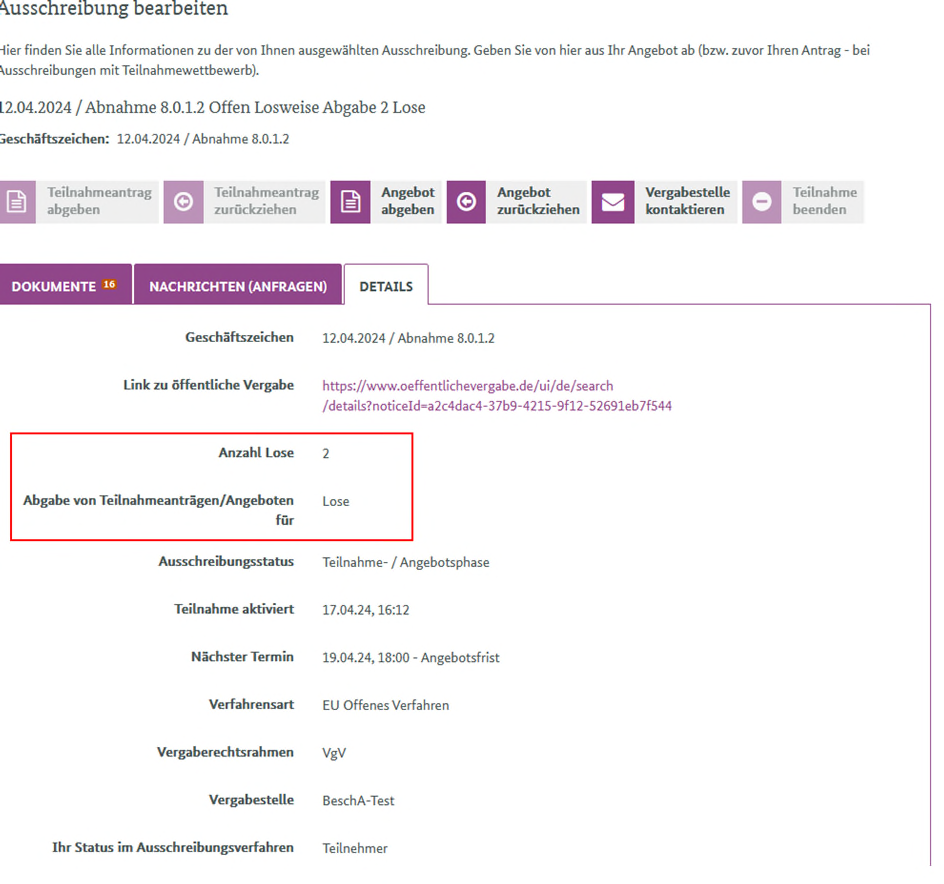
Abbildung 7: Register Details Anzahl der Lose und Art der Abgabe

  
**4 Angebot Abgeben und Starten der eVergabeApp**  
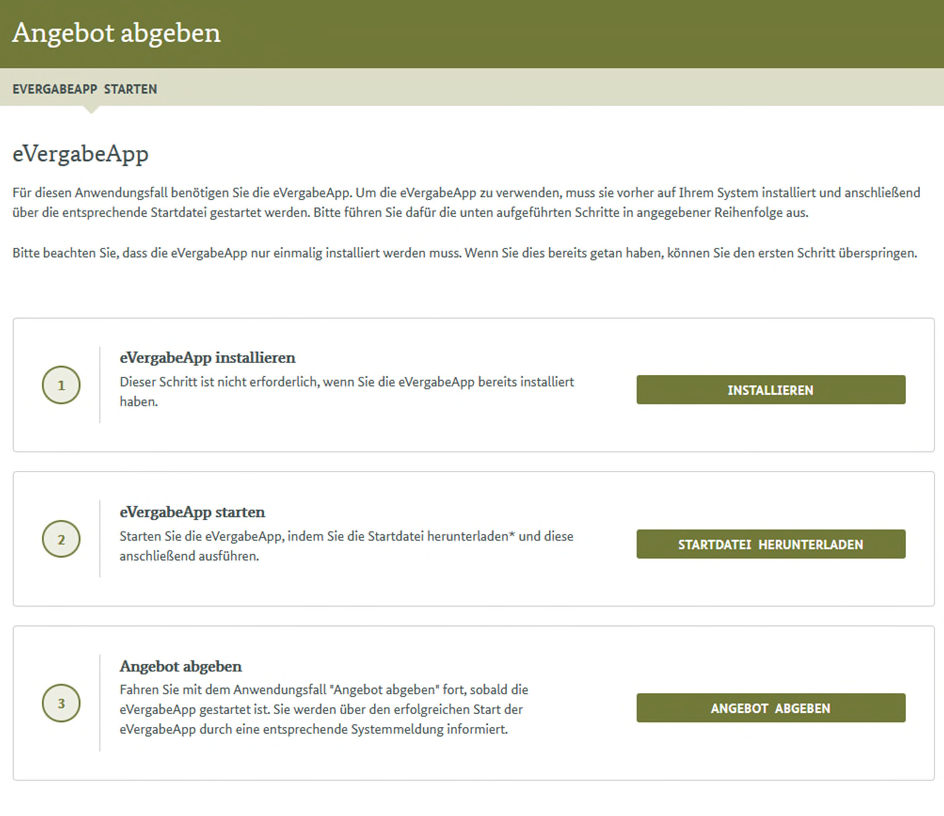
Öffnen Sie die Ausschreibung, zu der die Abgabe erfolgen (siehe Kapitel. 3). Klicken Sie aus der Ansicht „Ausschreibung bearbeiten“ heraus auf die Schaltfläche „Angebot abgeben“. Sie gelangen auf die Seite „Angebot abgeben“ wo Ihnen die drei notwendigen drei Schritte zum Starten der eVergabeApp angezeigt werden.
![image.png](https://wiki.cockpitsystem.de/uploads/images/gallery/2025-02/scaled-1680-/lCSimage.png)

Abbildung 8: Angebot abgeben mit den Schritten eins bis drei zum Start der eVergabeApp

  
Die angezeigte Reihenfolge Eins -&gt; Zwei -&gt; Drei ist zum Start der eVergabeApp einzuhalten. Lediglich der erste Schritt, die einmalige Installation der eVergabeApp kann übersprungen werden, wenn diese bereits installiert ist.  
Der Schritt Eins ist die Installation der eVergabeApp. Die Anwendung muss auf Ihrem Computer installiert sein, um mit den Schritten zwei und drei fortfahren zu können (Siehe Kapitel 2). Ist die eVergabeApp bereits installiert, fahren Sie bitte direkt mit dem Schritt Zwei fort. Klicken Sie dazu auf „Startdatei Herunterladen“

[![image.png](https://wiki.cockpitsystem.de/uploads/images/gallery/2025-02/scaled-1680-/xoPimage.png)](https://wiki.cockpitsystem.de/uploads/images/gallery/2025-02/xoPimage.png)

Eine Datei mit dem Namen start-eVergabeApp.evergabeapp wird heruntergeladen. Je nach verwendetem Browser ist die Datei im Download Ordner zu finden oder wird im unterem Bereich Ihres Internetbrowser angezeigt. Hier in diesem Beispiel dargestellt die heruntergeladene Startdatei im Mozilla Firefox Browser.

[![image.png](https://wiki.cockpitsystem.de/uploads/images/gallery/2025-02/scaled-1680-/7F0image.png)](https://wiki.cockpitsystem.de/uploads/images/gallery/2025-02/7F0image.png)
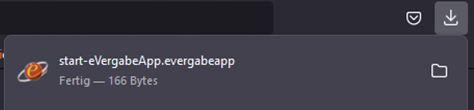
Abbildung 9: Startdatei der eVergabeApp

  
Diese Datei muss mit der eVergabeApp ausgeführt werden. Dazu reicht ein Doppelklick auf die Datei aus. Unmittelbar nach dem Ausführen der Startdatei, sehen Sie das folgende Logo auf Ihrem PC.

[![image.png](https://wiki.cockpitsystem.de/uploads/images/gallery/2025-02/scaled-1680-/nl7image.png)](https://wiki.cockpitsystem.de/uploads/images/gallery/2025-02/nl7image.png)

Abbildung 10: Start der eVergabeApp

  
Das Logo wird mit dem Start der eVergabeApp nach wenigen Sekunden ausgeblendet, der erfolgreiche Start macht sich in der Taskleiste bemerkbar. Sie erhalten dort die Meldung, dass die eVergabeApp erfolgreich gestartet wurde und die Aufforderung nun mit dem Schritt Drei im Browser fort zu fahren.

[![image.png](https://wiki.cockpitsystem.de/uploads/images/gallery/2025-02/scaled-1680-/31Aimage.png)](https://wiki.cockpitsystem.de/uploads/images/gallery/2025-02/31Aimage.png)
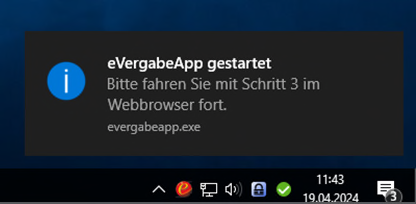
Abbildung 11: Start der eVergabeApp und fortfahren mit Schritt Drei

  
Sobald die Meldung „eVergabeApp gestartet“ zu sehen ist, klicken Sie auf der Webseite auf den Schritt Drei „Angebot abgeben“.  
Sie gelangen dann auf die Seite „Angebot abgeben“. Dort können Sie Ihr Angebot lokal zusammenstellen und anschließend versenden. Sollte es zu einem Fehlerbild kommen, bspw. „Interner Serverfehler“, gehen Sie die beschriebenen Schritte Eins -&gt; Zwei -&gt; Drei erneut durch!

**5 Angebot zusammenstellen und abgeben**  
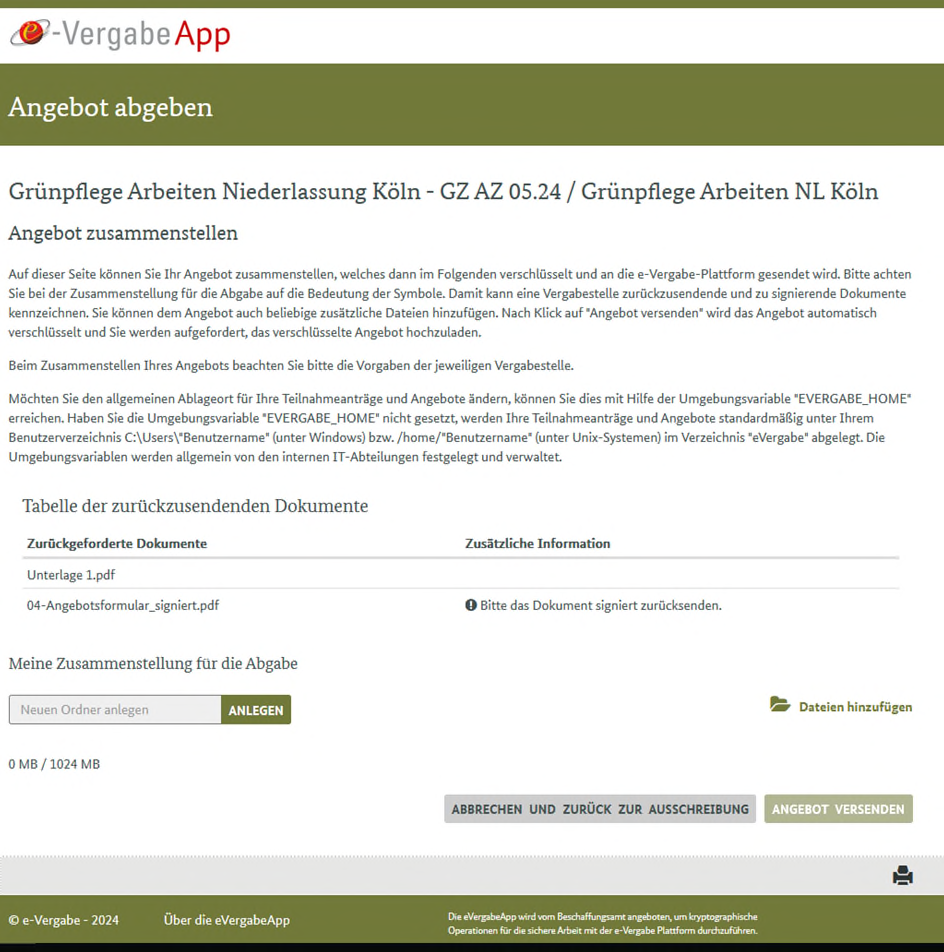
Nach dem Klick auf „Angebot abgeben“ gelangen Sie auf die gleichnamige Seite. Hier kann lokal auf Ihrem Rechner das zu versendende Angebot Zusammengestellt werden. Über die Funktion „Dateien hinzufügen“ können Sie Unterlagen von Ihrem PC auswählen, die anschließend von der eVergabeApp verschlüsselt und versendet werden.

  
**5.1 Angebot Abgeben für ein Verfahren**  
Bei nationalen Ausschreibungen und bei EU weiten Ausschreibungen mit nur einem Los, erfolgt die Abgabe eines Angebots (bzw. auch Teilnahmeantrags) immer auf das Verfahren. Sie können hier Dokumente in die Zusammenstellung aufnehmen und bei Bedarf auch eigene Ordner erstellen.
![image.png](https://wiki.cockpitsystem.de/uploads/images/gallery/2025-02/scaled-1680-/6Gkimage.png)

Abbildung 12: Angebot abgeben

  
Mit der Schaltfläche „Dateien hinzufügen“ können Sie Dateien von Ihrer Festplatte in die Zusammenstellung aufnehmen.

[![image.png](https://wiki.cockpitsystem.de/uploads/images/gallery/2025-02/scaled-1680-/samimage.png)](https://wiki.cockpitsystem.de/uploads/images/gallery/2025-02/samimage.png)
Abbildung 13: Schaltfläche Dateien hinzufügen

  
Wenn Sie Ihre Dateien strukturieren möchten, können Sie bei Bedarf Unterordner erstellen. Geben Sie dazu einen Namen in das freie Feld vor der Schaltfläche Anlegen ein und klicken Sie anschließend darauf um den Ordner anzulegen.

[![image.png](https://wiki.cockpitsystem.de/uploads/images/gallery/2025-02/scaled-1680-/H9Aimage.png)](https://wiki.cockpitsystem.de/uploads/images/gallery/2025-02/H9Aimage.png)
Abbildung 14: Schaltfläche Anlegen

  
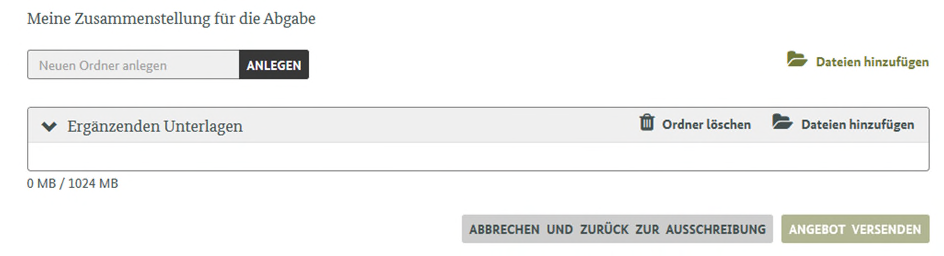
Die Unterordner haben jeweils eine eigene „Dateien hinzufügen“ Funktion. Darüber können Dateien in den neu erstellten Ordner aufgenommen werden.

[![image.png](https://wiki.cockpitsystem.de/uploads/images/gallery/2025-02/scaled-1680-/B0Himage.png)](https://wiki.cockpitsystem.de/uploads/images/gallery/2025-02/B0Himage.png)Abbildung 15: Neu angelegter Ordner
  
Nachdem Sie Dateien in Ihre Angebots Zusammenstellung über die Schaltfläche „Dateien hinzufügen“ aufgenommen haben, sind diese in der Übersicht zu sehen. Hier in diesem Beispiel wurden mehrere PDF Dokumente hinzugefügt, zwei davon in einem separaten Ordner.

[![image.png](https://wiki.cockpitsystem.de/uploads/images/gallery/2025-02/scaled-1680-/1H0image.png)](https://wiki.cockpitsystem.de/uploads/images/gallery/2025-02/1H0image.png)Abbildung 16: Beispielhaft Zusammengestelltes Angebot
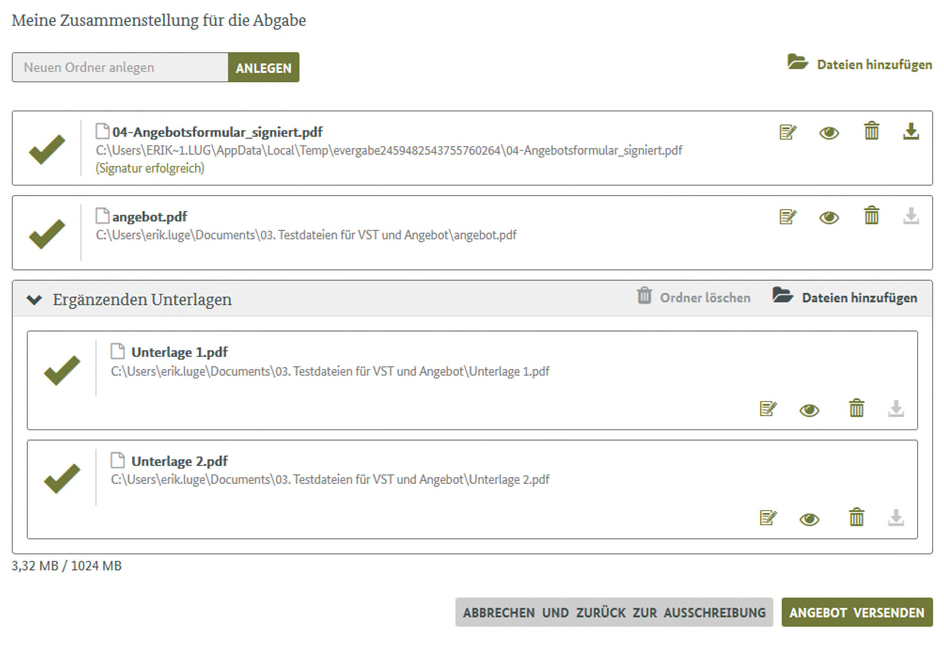
  
Rechts neben einzelnen Dateien, stehen Ihnen weitere Funktionen zur Verfügung.

Über das Mülltonnen Piktogramm können Sie die Datei aus Ihrer Zusammenstellung wieder entfernen. Das Symbol ist bei jeder Datei vorhanden.  
Die folgenden Drei Symbole sind nur bei PDF Dateien auswählbar:

Über das „Papier und Stift“ Piktogramm lässt sich die Funktion zum Signieren von Dokumenten aufrufen. Zum Signieren sind ein Softwarezertifikat oder eine Signaturkarte notwendig. Diese müssen bei Bedarf vorab beschafft werden.

Mit dem „Auge“ Piktogramm kann die Funktion zum prüfen von Signaturen aufgerufen werden.

Das Pfeil Piktogramm dient dazu, eine zuvor Signierte Datei lokal abzuspeichern.

  
Hinweis: Vergabestellen haben die Möglichkeit zuvor bereitgestellte Vergabe- bzw. Teilnahmeunterlagen als „zurückzusenden“ zu kennzeichnen und diese mit einem Kurzem Hinweis zu versenden. Ist das der Fall werden Ihnen die betreffenden Dateien in Tabellenform bei der Abgabe angezeigt. Sind keine markierten Dokumente vorhanden, ist die Tabelle nicht vorhanden.

[![image.png](https://wiki.cockpitsystem.de/uploads/images/gallery/2025-02/scaled-1680-/0kWimage.png)](https://wiki.cockpitsystem.de/uploads/images/gallery/2025-02/0kWimage.png)
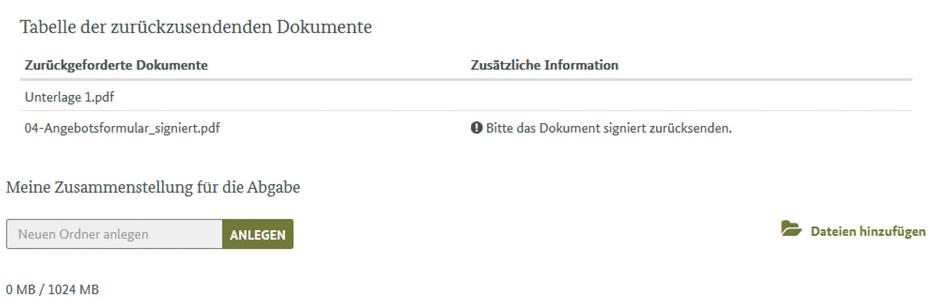
Abbildung 21: Tabelle der zurückzusendenden Dokumente

  
Sofern Dokumente als zurückgefordert gekennzeichnet sind, prüft die Anwendung ob diese Dateien auch tatsächlich in der Zusammenstellung enthalten sind sobald „Angebot Versenden“ angeklickt wird. Die Prüfung erfolgt anhand des Dateinamens und es wird ein Hinweis angezeigt sofern nicht alle, als zurückgefordert markierte, Dokumente in der Zusammenstellung enthalten sind.

[![image.png](https://wiki.cockpitsystem.de/uploads/images/gallery/2025-02/scaled-1680-/V8Simage.png)](https://wiki.cockpitsystem.de/uploads/images/gallery/2025-02/V8Simage.png)
Abbildung 22: Angebot versenden

  
Nach dem „Angebot Versenden“ angeklickt wird wurde, gelangen Sie in die Ansicht zur Dokumentenverarbeitung. Hier werden alle Dokumente die zuvor in die Zusammenstellung aufgenommen wurden, verpackt und verschlüsselt. Das Verpackt und verschlüsselte Angebot wird lokal auf Ihrem PC gespeichert.

[![image.png](https://wiki.cockpitsystem.de/uploads/images/gallery/2025-02/scaled-1680-/qtcimage.png)](https://wiki.cockpitsystem.de/uploads/images/gallery/2025-02/qtcimage.png)
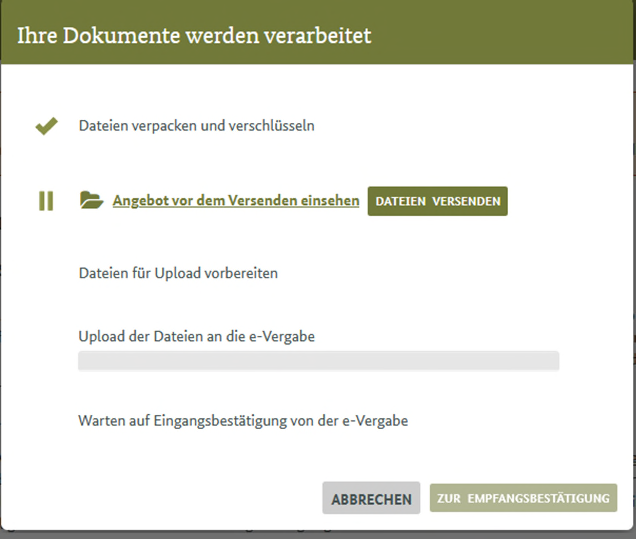
Abbildung 23: Dokumenten werden verarbeitet mit der Möglichkeit diese einzusehen und zu versenden

  
Sie haben hier die Möglichkeit das zu versendende Angebot bzw. den Teilnahmeantrag noch einmal einzusehen. Mit einem Klick auf „Angebot vor dem Versenden einsehen“ öffnet sich auf Ihrem PC der lokale Ordner mit dem verpackten Angebot bzw. Teilnahmeantrag.  
Sollte Ihnen bei der Prüfung noch etwas auffallen, können Sie den Vorgang vor dem Versand „Abbrechen“ und gelangen so zurück zur Zusammenstellung des Angebotes und können Änderungen vornehmen.  
Mit einem Klick auf die Schaltfläche „Dateien versenden“ werden die verpackt und verschlüsselten Daten an die e-Vergabe Plattform versendet. Erst nach dem Klick auf „Dateien versenden“ startet die Übermittlung der Daten an die e-Vergabe. Vorher findet keine Übermittlung statt, die gesamte Verarbeitung erfolgt bis zu diesem Schritt lokal. Der Versand Fortschritt wird Ihnen in Form eines Fortschritt Balkens angezeigt. Dieser ist initial grau und füllt sich grün in Abhängigkeit vom Fortschritt.

[![image.png](https://wiki.cockpitsystem.de/uploads/images/gallery/2025-02/scaled-1680-/Jt4image.png)](https://wiki.cockpitsystem.de/uploads/images/gallery/2025-02/Jt4image.png)
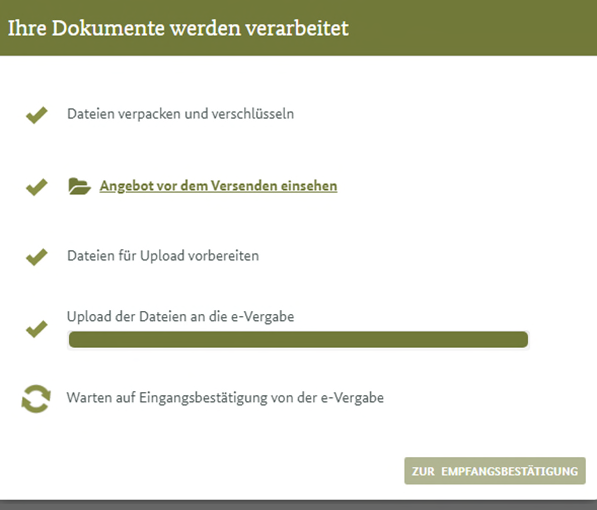
Abbildung 24: Upload der Dateien an die e-Vergabe

  
Sobald das Angebot vollständig eingegangen ist, wird der Eingang bestötigt. Mit einem Klick auf „Zur Empfangsbestätigung“ gelangen Sie zur Bestätigung.

[![image.png](https://wiki.cockpitsystem.de/uploads/images/gallery/2025-02/scaled-1680-/dsSimage.png)](https://wiki.cockpitsystem.de/uploads/images/gallery/2025-02/dsSimage.png)Abbildung 25: Empfangsbestätigung
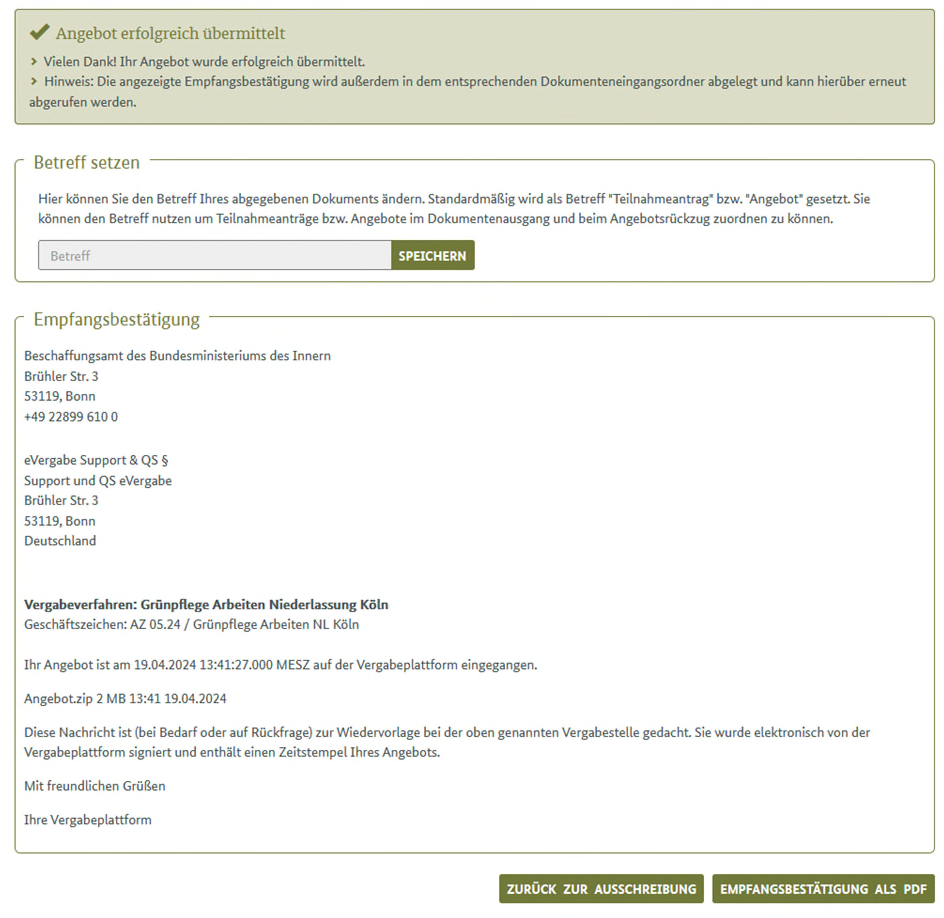
  
Sie können die Empfangsbestätigung hier als PDF Datei herunterladen über die Schaltfläche „Empfangsbestätigung als PDF“. Weiterhin haben Sie nun die Möglichkeit für diese Bestätigung einen Betreff zusetzen. Dies ist nützlich sofern mehrere Angebote versendet werden. Die Bestätigung samt gesetztem Betreff ist anschließend unter dem Verfahren wieder zu finden und kann dort jederzeit aufgerufen werden. Mit der Schaltfläche „Zurück zur Ausschreibung“ gelangen Sie zurück zur Ausschreibung.

  
**5.2 Angebot abgeben für Lose**  
Bei EU weiten Verfahren mit mehreren Losen gibt es die Möglichkeit das Vergabestelle die Angebote auf das einzelne Los bezogen einholt. In dieser Variante ist der grundsätzliche Ablauf der Abgabe identisch, also auch der Start der eVergabeApp wie in Kapitel 4 beschrieben.  
Es ändert sich lediglich die Ansicht der Seite „Angebot zusammenstellen“. Anstatt einem Bereich für die Abgabe, findet sich dort eine Unterteilung für die einzelnen Lose und übergreifende Dokumente. Grundsätzlich ist immer der Bereich „Losübergreifende Dokumente“ vorhanden und darüber hinaus der Bereich „Losbezogene Dokumente“. Dieser enthält einen separaten Ordner für jedes Los was in der Ausschreibung vorhanden ist.

[![image.png](https://wiki.cockpitsystem.de/uploads/images/gallery/2025-02/scaled-1680-/yfkimage.png)](https://wiki.cockpitsystem.de/uploads/images/gallery/2025-02/yfkimage.png)Abbildung 26: Zusammenstellung der Abgabe für Lose
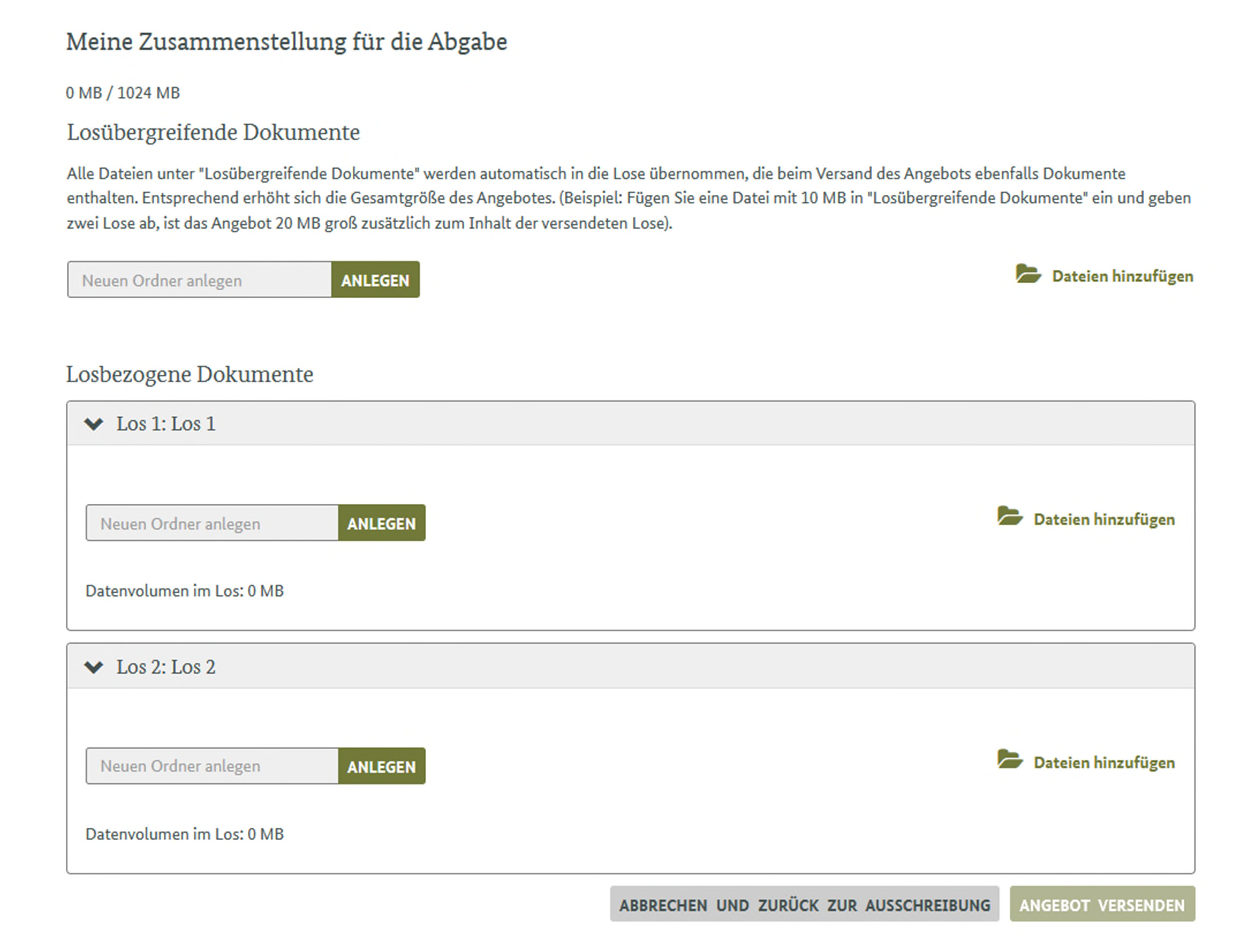
  
In jedem Bereich bzw. in jedem Los besteht zudem die Möglichkeit eigene Ordner anzulegen um bei Bedarf Dateien zu strukturieren.  
Bei der Losbezogenen Abgabe können entweder bei einer Abgabe alle Lose bedient oder auch nur einzelne. Die Angebotsabgabe kann grundsätzlich mehrfach durchgeführt werden. So besteht die Möglichkeit beispielsweise zuerst für Los eins und später das Los zwei ein Angebot abzugeben.

  
**5.2.1 Losübergreifende Dokumente**  
Der Bereich Losübergreifende Dokumente dient dazu Dokumente beizufügen, die sich nicht auf ein einzelnes Los beziehen, sondern allgemein gültig für jedes Los gelten. Alle Dateien unter "Losübergreifende Dokumente" werden automatisch in die Lose übernommen, die beim Versand des Angebots ebenfalls Dokumente enthalten. Wird ein Los leer gelassen, weil die Abgabe z.B. nur für ein Los erfolgt, werden dort auch keine Losübergreifenden Dokumente beigefügt.  
Die Mechanik dient dazu, dass Dokumente wie z.B. Eignungsnachweise die ggf. für jedes Lose identisch wären, nicht manuell mehrfach für jedes Los einzeln hinzugefügt werden muss.  
In dem nachfolgenden Schaubild wurde eine Datei Losübergreifend hinzugefügt und ein Angebot im Los 1. Im Los 2 wurde keine Datei hinzugefügt. Wird diese Zusammenstellung nun versendet, enthält das Los 1 entsprechend beide Dateien. Das Los 2 bleibt leer, entsprechend wird auch nichts losübergreifendes beigefügt.

[![image.png](https://wiki.cockpitsystem.de/uploads/images/gallery/2025-02/scaled-1680-/RM9image.png)](https://wiki.cockpitsystem.de/uploads/images/gallery/2025-02/RM9image.png)Abbildung 27: Beispiel zur Nutzung Losübergreifende Dokumente
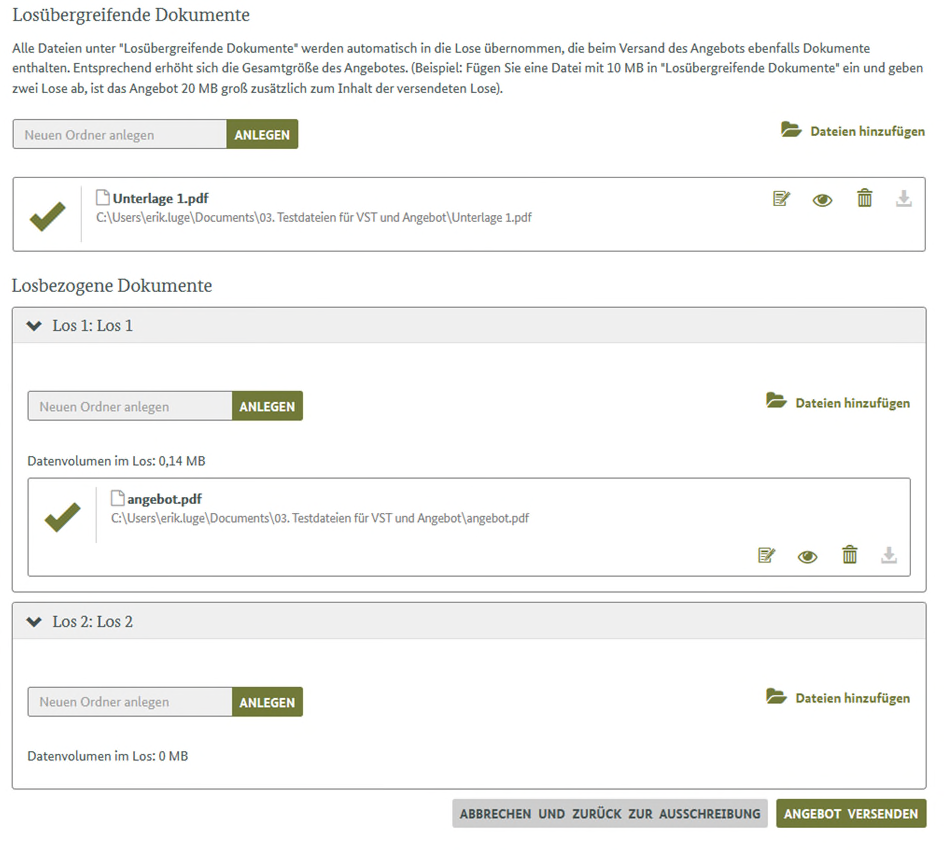
  
Wenn in beiden Losen jeweils Dateien enthalten, würde der Inhalt aus Losübergreifend auch in beide Lose übernommen werden.  
Wichtig dabei, da hierbei letztlich Dateien mehrfach vorhanden sind, erhöht sich die Gesamtgröße des Angebotes entsprechend. Fügen Sie beispielsweise eine Datei mit 10 MB in "Losübergreifende Dokumente" ein und geben zwei Lose ab, ist das Angebot 20 MB groß zusätzlich zum Inhalt der Lose.  
Der weitere Ablauf ist identisch zur Abgabe für ein in Kapitel 5.1. Mit einem Klick auf „Angebot versenden“ öffnet sich die Maske zum Verarbeiten der Dokumente. Hier werden alle Dokumente die zuvor in die Zusammenstellung aufgenommen wurden verpackt und verschlüsselt. Das Verpackt und verschlüsselte Angebot wird lokal auf Ihrem PC gespeichert.

[![image.png](https://wiki.cockpitsystem.de/uploads/images/gallery/2025-02/scaled-1680-/VDnimage.png)](https://wiki.cockpitsystem.de/uploads/images/gallery/2025-02/VDnimage.png)
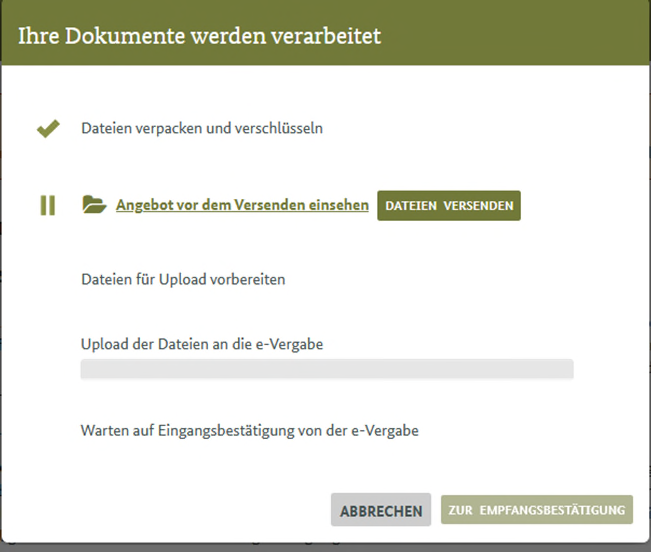
Abbildung 28: Dokumenten werden verarbeitet mit der Möglichkeit diese einzusehen und zu versenden

  
Hier besteht die Möglichkeit das zu versendende Angebot bzw. den Teilnahmeantrag noch einmal einzusehen. Mit einem Klick auf „Angebot vor dem Versenden einsehen“ öffnet sich auf Ihrem PC der lokale Ordner mit dem verpackten Angebot bzw. Teilnahmeantrag. Bei der Losweisen Abgabe ist pro Los jeweils ein separates Archiv vorhanden.

[![image.png](https://wiki.cockpitsystem.de/uploads/images/gallery/2025-02/scaled-1680-/10pimage.png)](https://wiki.cockpitsystem.de/uploads/images/gallery/2025-02/10pimage.png)
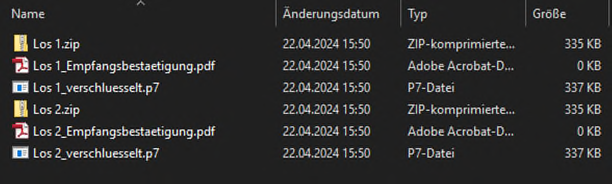
Abbildung 30: Inhalt vom Archiv Los 1.zip

Sollte Ihnen bei der Prüfung noch etwas auffallen, können Sie den Vorgang vor dem Versand „Abbrechen“ und gelangen so zurück zur Zusammenstellung des Angebotes. Dort können Sie dann Änderungen für die Zusammenstellung vornehmen.  
Mit einem Klick auf die Schaltfläche „Dateien versenden“ werden die verpackt und verschlüsselten Daten an die e-Vergabe Plattform versendet. Der Versand Fortschritt wird Ihnen in Form eines Balkens angezeigt.

**5.2.2 Losweise Empfangsbestätigungen**  
Bei der Losweisen Abgabe wird pro Los jeweils eine Empfangsbestätigung ausgestellt. Dazu findet befindet sich auf der Bestätigungsseite für die erfolgte Abgaben, pro Los eine separate Registerkarte wieder.

[![image.png](https://wiki.cockpitsystem.de/uploads/images/gallery/2025-02/scaled-1680-/EjYimage.png)](https://wiki.cockpitsystem.de/uploads/images/gallery/2025-02/EjYimage.png)Abbildung 31: Losweise Empfangsbestätigung
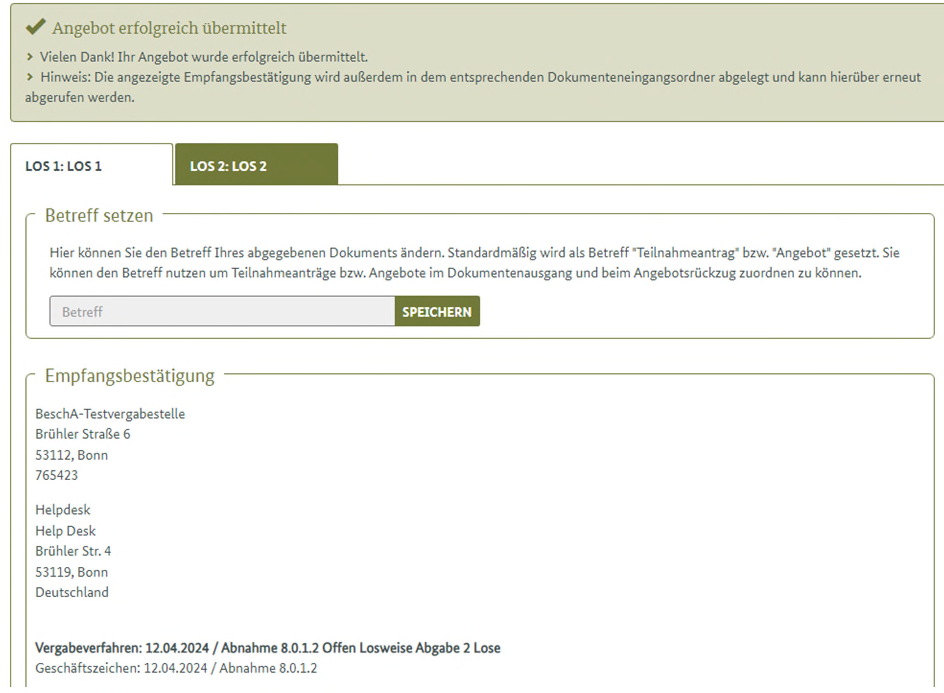
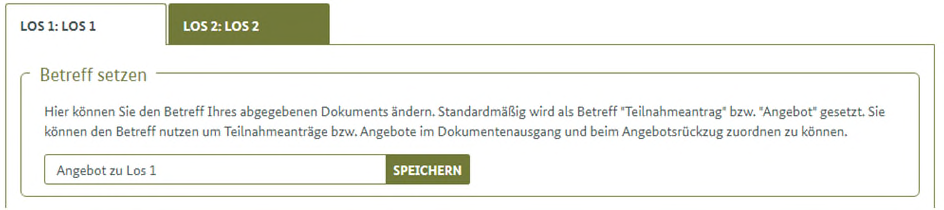
Hier besteht ebenfalls wieder Möglichkeit einen separaten Betreff für die Empfangsbestätigung zu setzen. Tragen Sie in das Freitext Feld einen passenden Text ein und klicken Sie auf „Speichern“.

[![image.png](https://wiki.cockpitsystem.de/uploads/images/gallery/2025-02/scaled-1680-/Ltwimage.png)](https://wiki.cockpitsystem.de/uploads/images/gallery/2025-02/Ltwimage.png)Abbildung 32: Betreff setzen für Los 1
  
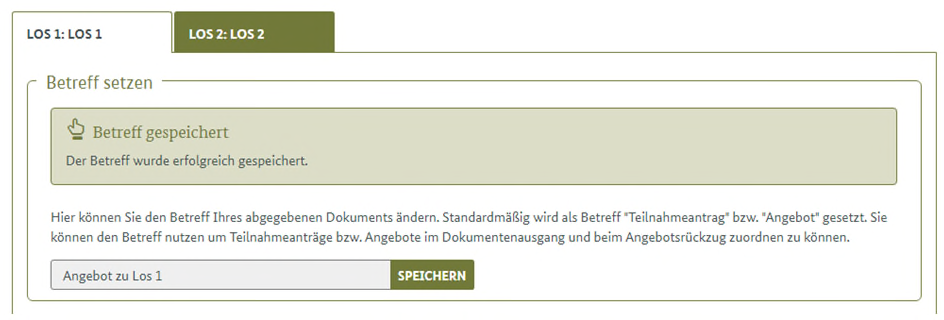
Das Speichern wird entsprechend Bestätigt.

[![image.png](https://wiki.cockpitsystem.de/uploads/images/gallery/2025-02/scaled-1680-/6htimage.png)](https://wiki.cockpitsystem.de/uploads/images/gallery/2025-02/6htimage.png)Abbildung 33: Bestätigung gespeicherter Betreff
  
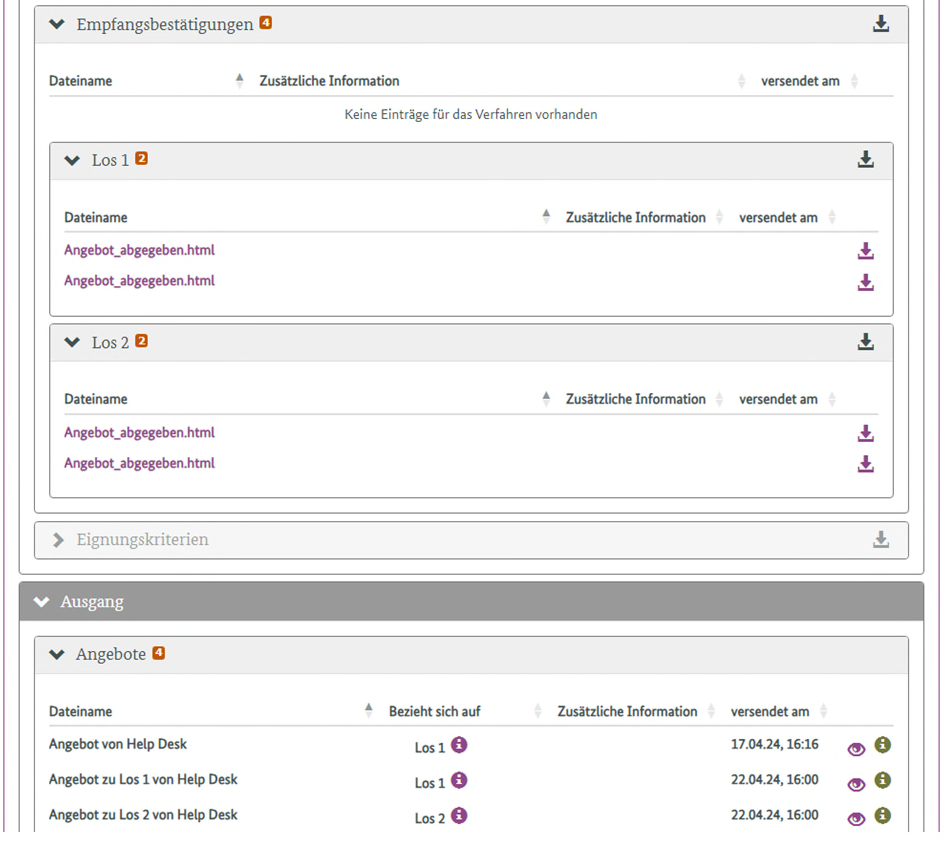
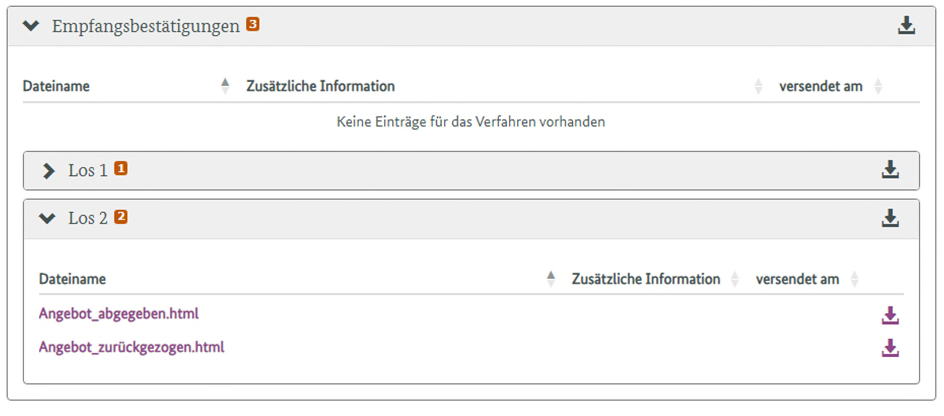
Wenn Sie anschließend zurück zur Ausschreibung wechseln, sind die Empfangsbestätigungen dort pro Los unter „Empfangsbestätigung“ abgelegt.

[![image.png](https://wiki.cockpitsystem.de/uploads/images/gallery/2025-02/scaled-1680-/YsOimage.png)](https://wiki.cockpitsystem.de/uploads/images/gallery/2025-02/YsOimage.png)Abbildung 34: Empfangsbestätigungen für die einzelnen Lose
  
**6 Angebot zurückziehen**  
Sobald Sie das erste Angebot bzw. Teilnahmeantrag versendet haben, steht Ihnen die Funktion „Angebot zurückziehen“ zur Verfügung. Innerhalb einer Angebots-bzw. Teilnahmefrist kann die Funktion jederzeit genutzt werden. Nach Ablauf der Angebotsfrist können keine Angebote mehr zurückgezogen werden, entsprechend verhält es sich mit Teilnahmeanträgen.

[![image.png](https://wiki.cockpitsystem.de/uploads/images/gallery/2025-02/scaled-1680-/vdoimage.png)](https://wiki.cockpitsystem.de/uploads/images/gallery/2025-02/vdoimage.png)Abbildung 35: Schaltfläche "Angebot zurückziehen"
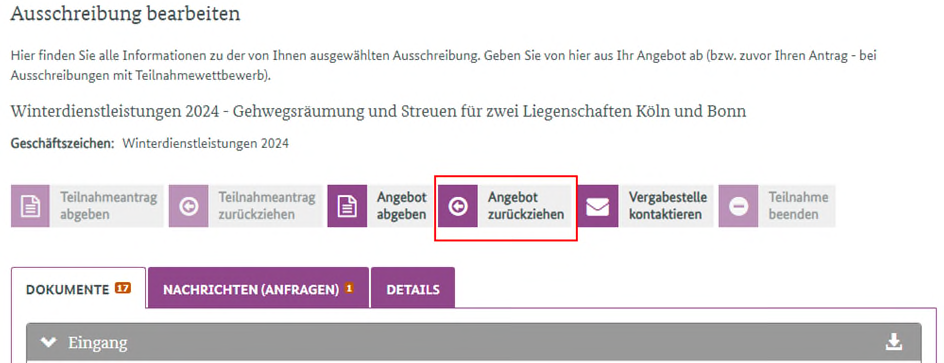
  
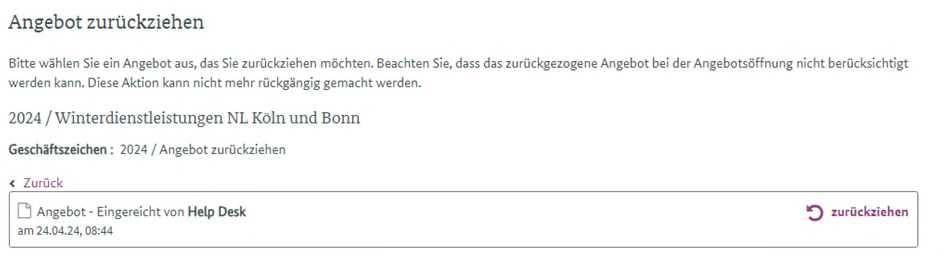
Wenn Sie die Schaltfläche betätigen, gelangen Sie auf eine Seite, auf der alle abgegebenen Angebote mit Abgabedatum, Uhrzeit und sofern gesetzt, dem Betreff zu sehen sind.

[![image.png](https://wiki.cockpitsystem.de/uploads/images/gallery/2025-02/scaled-1680-/yi9image.png)](https://wiki.cockpitsystem.de/uploads/images/gallery/2025-02/yi9image.png)Abbildung 36: Angebot zurückziehen für ein Angebot
  
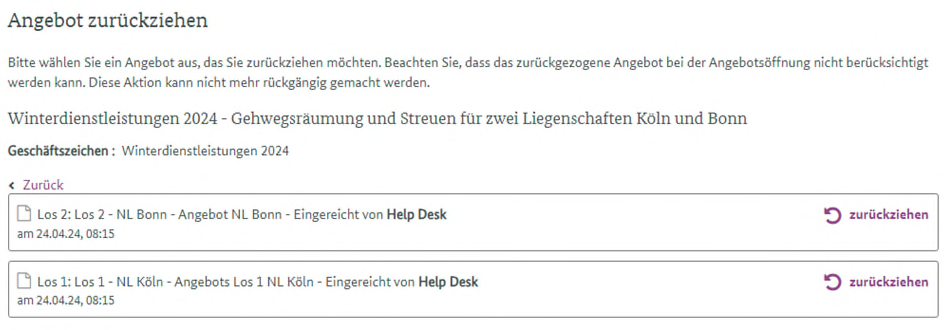
Handelt es sich um ein Verfahren mit Abgabe für einzelne Lose, ist entsprechend jedes Angebot nach Losen sortiert zu sehen und kann einzeln zurückgezogen werden.

[![image.png](https://wiki.cockpitsystem.de/uploads/images/gallery/2025-02/scaled-1680-/1y2image.png)](https://wiki.cockpitsystem.de/uploads/images/gallery/2025-02/1y2image.png)Abbildung 37: Angebot zurückziehen Losbezogene Angebote
  
Mit dem Klick auf „Zurückziehen“ erscheint noch ein letzter Hinweis wo Sie den Vorgang mit „OK“ bestätigen.

[![image.png](https://wiki.cockpitsystem.de/uploads/images/gallery/2025-02/scaled-1680-/qrkimage.png)](https://wiki.cockpitsystem.de/uploads/images/gallery/2025-02/qrkimage.png)
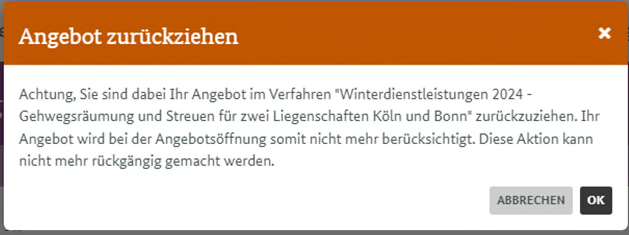
Abbildung 38: Bestätigungsdialog vor Angebotsrückzug

  
Wie auch bei der Abgabe erhalten Sie beim Rückzug eine Bestätigung. Diese ist im Anschluss unter dem betroffenen Verfahren im Eingang unter Empfangsbestätigung zu finden.

[![image.png](https://wiki.cockpitsystem.de/uploads/images/gallery/2025-02/scaled-1680-/88timage.png)](https://wiki.cockpitsystem.de/uploads/images/gallery/2025-02/88timage.png)Abbildung 39: Empfangsbestätigung fpr ein Zurückgezogenes Los
  
Bevor Sie ein Angebot zurückziehen, empfehlen wir vorab das korrekte Angebot bzw. Antrag abzusenden und einen sprechenden Betreff zu setzen. Das zurückziehen ist keine Voraussetzung für eine erneute Angebotsabgabe. Das Austauschen oder Ergänzen einzelner Inhalte eines Angebots sind nicht möglich. Das zurückziehen eines Angebotes kann nicht Rückgängig gemacht werden.

**7 Zusätzliche Hinweise zur Angebotsabgabe**  
Wir empfehlen Ihnen, sich so früh wie möglich mit dem Thema Angebotsabgabe zu befassen. Insbesondere bei erster Verwendung bzw. wenn zuvor noch die eVergabeApp installiert werden muss, kann es durchaus sein das Fragen aufkommen oder gar die Haus IT benötigt wird, wenn z.B. notwendige Rechte zur Installation von Software nicht vorhanden sind. Solche Situationen sind vermeidbar.  
Beschäftigen Sie sich frühzeitig mit dem Thema. Installieren Sie die eVergabeApp deutlich vor dem eigentlichem Fristende der Ausschreibung, um ausreichend Zeit für das klären eventueller Schwierigkeiten mit der IT zu haben. Sie können die Angebotsabgabe bis kurz vor Ende durchspielen und letztlich vor dem Versenden abbrechen, um den Prozess vorab einmal durchzuspielen. Da die eVergabeApp regelmäßigen Aktualisierungen unterliegt, können Sie auf diesem Wege auch frühzeitig Updates installieren.  
Vermeiden Sie „Last Minute“ Abgaben. Abgaben die vor Fristende begonnen aber erst nach Fristenden eingegangen sind, gelten als verspätet.  
Wir haben in unserem FAQ Bereich für Unternehmen einige Technik relevante Fragen und Antwort zusammengetragen. Diese sind hier zu finden: https://www.evergabe-online.info/e-Vergabe/DE/3%20Unternehmen/FAQ/node\_ana-web-faq.html

**8 Kontakt**  
Bei technischen Fragen wenden Sie sich bitte an den Technische Helpdesk der e-Vergabe. Nutzen Sie dazu primär das Kontaktformular.  
Beschaffungsamt des BMI, Technischer HelpDesk der e-Vergabe  
Geschäftszeiten: Montag bis Donnerstag: 08:00 - 16:00 Uhr  
Freitag: 08:00 - 14:00 Uhr  
Kontaktformular: https://www.evergabe-online.de/contact.html?  
E-Mail: ticket@bescha.bund.de  
Telefon: 0228 99 610-1234

# Backoffice


# Aufgaben 01-2025

Regelmäßige Aufgaben im Backoffice:

Rechnungen erstellen nach Zahlungseingang mit Datum in der Fußzeile- <span style="mso-tab-count: 2;"> </span>wöchentlich

Rechnungen erstellen bei Kauf auf Rechnung nach Lieferung<span style="mso-tab-count: 3;"> </span>wöchentlich

Bitte um Bewertung nach Lieferung<span style="mso-tab-count: 7;"> </span>wöchentlich

Monatlich OPOS<span style="mso-tab-count: 9;"> </span>monatlich

Monatlich Abschluss offene Bestellungen für Steuerberatung<span style="mso-tab-count: 3;"> </span>monatlich

Barkasse<span style="mso-tab-count: 10;"> </span>monatlich

Monatlich Abgrenzung der Aufträge<span style="mso-tab-count: 7;"> </span>monatlich

Lieferungen der lfd. Woche im Auge behalten und in der Liste verschieben<span style="mso-tab-count: 2;"> </span>wöchentlich

Gelangensbestätigungen anfordern und nachhalten<span style="mso-tab-count: 5;"> </span>bei Bedarf

Aufträge mit Termin (von Kristin) entsprechend zuordnen<span style="mso-tab-count: 4;"> </span>wöchentlich

Bitte um Referenzfotos monatlich

Zusätzlich:

An fehlende Zahlungen erinnern

An fehlende Unterschriften erinnern

Musterstühle kontrollieren

Aufgaben vom Service:

Nötige Stornorechnungen können direkt vom Service erstellt und an Kunde geschickt werden

Rechnungen für Vorkassenzahlung können direkt vom Service erstellt werden

Für Musterstühle, die aus der Ausstellung mitgenommen werden, müssen auf jedem Fall Angebot oder Lieferschein erstellt werden

An fehlende Zahlungen für Vorkasse oder fehlende Unterschrift zeitnah erinnern

Immer auf rote Zellen in der Aufträge-Liste achten, dann fehlt noch was

Gelangensbestätigungen können angedruckt, im Ordner Gelangensbestätigung abgeheftet, unter Service &gt; Kunden &gt; Gelangensbestätigungen abgelegt werden, in der Liste Aufträge unter Gelangensbestätigung das Datum eintragen,

# Produktmanagement


# Aufgaben 01-2025

Aufgaben Nicole:

<span style="font-family: Symbol; mso-fareast-font-family: Symbol; mso-bidi-font-family: Symbol;"><span style="mso-list: Ignore;">·<span style="font: 7.0pt 'Times New Roman';"> </span></span></span>Musterstuhlbestellungen Hersteller -&gt; <span style="color: #4c94d8; mso-themecolor: text2; mso-themetint: 128;">bei Bedarf</span>

<span style="font-family: Symbol; mso-fareast-font-family: Symbol; mso-bidi-font-family: Symbol;"><span style="mso-list: Ignore;">·<span style="font: 7.0pt 'Times New Roman';"> </span></span></span>Warenannahme + Wareneingangskontrolle -&gt; <span style="color: #4c94d8; mso-themecolor: text2; mso-themetint: 128;">bei Bedarf</span>

<span style="font-family: Symbol; mso-fareast-font-family: Symbol; mso-bidi-font-family: Symbol;"><span style="mso-list: Ignore;">·<span style="font: 7.0pt 'Times New Roman';"> </span></span></span>Nummerieren und Produkt mit Farben + Zubehör in Inventarliste eintragen -&gt; <span style="color: #4c94d8; mso-themecolor: text2; mso-themetint: 128;">bei Bedarf</span>

<span style="font-family: Symbol; mso-fareast-font-family: Symbol; mso-bidi-font-family: Symbol;"><span style="mso-list: Ignore;">·<span style="font: 7.0pt 'Times New Roman';"> </span></span></span>Musterstuhlversand ein- und austragen -&gt; <span style="color: #4c94d8; mso-themecolor: text2; mso-themetint: 128;">bei Bedarf</span>

<span style="font-family: Symbol; mso-fareast-font-family: Symbol; mso-bidi-font-family: Symbol;"><span style="mso-list: Ignore;">·<span style="font: 7.0pt 'Times New Roman';"> </span></span></span>Google .xls Übersicht Artikel -&gt; <span style="color: #4c94d8; mso-themecolor: text2; mso-themetint: 128;">regelmäßig nach Abarbeitung</span>

<span style="font-family: Symbol; mso-fareast-font-family: Symbol; mso-bidi-font-family: Symbol;"><span style="mso-list: Ignore;">·<span style="font: 7.0pt 'Times New Roman';"> </span></span></span>Fotoshootings vorbereiten + mit durchführen -&gt; <span style="color: #4c94d8; mso-themecolor: text2; mso-themetint: 128;">bei Bedarf</span>

<span style="font-family: Symbol; mso-fareast-font-family: Symbol; mso-bidi-font-family: Symbol;"><span style="mso-list: Ignore;">·<span style="font: 7.0pt 'Times New Roman';"> </span></span></span>Neue Produkte -&gt; Stuhl Maße messen -&gt; <span style="color: #4c94d8; mso-themecolor: text2; mso-themetint: 128;">bei Bedarf</span>

<span style="font-family: Symbol; mso-fareast-font-family: Symbol; mso-bidi-font-family: Symbol;"><span style="mso-list: Ignore;">·<span style="font: 7.0pt 'Times New Roman';"> </span></span></span>Informationen, Zertifikate + Eigenschaften, sowie Ambientebilder neuer Stühle bei Hersteller anfragen/hinterfragen -&gt; <span style="color: #4c94d8; mso-themecolor: text2; mso-themetint: 128;">bei Bedarf</span>

<span style="font-family: Symbol; mso-fareast-font-family: Symbol; mso-bidi-font-family: Symbol;"><span style="mso-list: Ignore;">·<span style="font: 7.0pt 'Times New Roman';"> </span></span></span>Photoshop -&gt; Konfibilder + ggf. Ambientebilder -&gt; <span style="color: #4c94d8; mso-themecolor: text2; mso-themetint: 128;">bei Bedarf</span>

<span style="font-family: Symbol; mso-fareast-font-family: Symbol; mso-bidi-font-family: Symbol;"><span style="mso-list: Ignore;">·<span style="font: 7.0pt 'Times New Roman';"> </span></span></span>Photoshop -&gt; Mouse over Bilder -&gt; <span style="color: #4c94d8; mso-themecolor: text2; mso-themetint: 128;">bei Bedarf</span>

<span style="font-family: Symbol; mso-fareast-font-family: Symbol; mso-bidi-font-family: Symbol;"><span style="mso-list: Ignore;">·<span style="font: 7.0pt 'Times New Roman';"> </span></span></span>Aufsteller Produkte erstellen -&gt; <span style="color: #4c94d8; mso-themecolor: text2; mso-themetint: 128;">bei Bedarf</span>

<span style="font-family: Symbol; mso-fareast-font-family: Symbol; mso-bidi-font-family: Symbol;"><span style="mso-list: Ignore;">·<span style="font: 7.0pt 'Times New Roman';"> </span></span></span>Datenbank neue Kategorien erstellen mit „neuem“ Layout -&gt; <span style="color: #4c94d8; mso-themecolor: text2; mso-themetint: 128;">bei Bedarf</span>

<span style="font-family: Symbol; mso-fareast-font-family: Symbol; mso-bidi-font-family: Symbol;"><span style="mso-list: Ignore;">·<span style="font: 7.0pt 'Times New Roman';"> </span></span></span>Anpassung Konfigurationen, Farben, Zubehör -&gt; <span style="color: #4c94d8; mso-themecolor: text2; mso-themetint: 128;">bei Bedarf</span>

<span style="font-family: Symbol; mso-fareast-font-family: Symbol; mso-bidi-font-family: Symbol;"><span style="mso-list: Ignore;">·<span style="font: 7.0pt 'Times New Roman';"> </span></span></span>Produktonlinestellung: -&gt; <span style="color: #4c94d8; mso-themecolor: text2; mso-themetint: 128;">bei Bedarf</span>

<span style="mso-ascii-font-family: Aptos; mso-fareast-font-family: Aptos; mso-hansi-font-family: Aptos; mso-bidi-font-family: Aptos;"><span style="mso-list: Ignore;">-<span style="font: 7.0pt 'Times New Roman';"> </span></span></span>Produktbilder betiteln

<span style="mso-ascii-font-family: Aptos; mso-fareast-font-family: Aptos; mso-hansi-font-family: Aptos; mso-bidi-font-family: Aptos;"><span style="mso-list: Ignore;">-<span style="font: 7.0pt 'Times New Roman';"> </span></span></span>Bilder in Filezilla hochladen

<span style="mso-ascii-font-family: Aptos; mso-fareast-font-family: Aptos; mso-hansi-font-family: Aptos; mso-bidi-font-family: Aptos;"><span style="mso-list: Ignore;">-<span style="font: 7.0pt 'Times New Roman';"> </span></span></span>Datenbank Produkte + Herstellerinformationen einpflegen

<span style="mso-ascii-font-family: Aptos; mso-fareast-font-family: Aptos; mso-hansi-font-family: Aptos; mso-bidi-font-family: Aptos;"><span style="mso-list: Ignore;">-<span style="font: 7.0pt 'Times New Roman';"> </span></span></span>Datenbank Sortierung Bilder + feste Ansichten hinterlegen

<span style="mso-ascii-font-family: Aptos; mso-fareast-font-family: Aptos; mso-hansi-font-family: Aptos; mso-bidi-font-family: Aptos;"><span style="mso-list: Ignore;">-<span style="font: 7.0pt 'Times New Roman';"> </span></span></span>Datenbank Preise, Mindestbestellmengen, Anzahl auf Palette

<span style="mso-ascii-font-family: Aptos; mso-fareast-font-family: Aptos; mso-hansi-font-family: Aptos; mso-bidi-font-family: Aptos;"><span style="mso-list: Ignore;">-<span style="font: 7.0pt 'Times New Roman';"> </span></span></span>Datenbank Eigenschaften + Informationen + Zertifikate hinterlegen

<span style="mso-ascii-font-family: Aptos; mso-fareast-font-family: Aptos; mso-hansi-font-family: Aptos; mso-bidi-font-family: Aptos;"><span style="mso-list: Ignore;">-<span style="font: 7.0pt 'Times New Roman';"> </span></span></span>Konfigurationen erstellen

<span style="mso-ascii-font-family: Aptos; mso-fareast-font-family: Aptos; mso-hansi-font-family: Aptos; mso-bidi-font-family: Aptos;"><span style="mso-list: Ignore;">-<span style="font: 7.0pt 'Times New Roman';"> </span></span></span>Produkte Kategorien zuordnen + betiteln

<span style="mso-ascii-font-family: Aptos; mso-fareast-font-family: Aptos; mso-hansi-font-family: Aptos; mso-bidi-font-family: Aptos;"><span style="mso-list: Ignore;">-<span style="font: 7.0pt 'Times New Roman';"> </span></span></span>Ggf. Modellfamilien hinterlegen + Mouse over Bilder in Filezilla

<span style="mso-ascii-font-family: Aptos; mso-fareast-font-family: Aptos; mso-hansi-font-family: Aptos; mso-bidi-font-family: Aptos;"><span style="mso-list: Ignore;">-<span style="font: 7.0pt 'Times New Roman';"> </span></span></span>Artikeltexte kontrollieren + Zwischenbildchen hinterlegen

<span style="mso-ascii-font-family: Aptos; mso-fareast-font-family: Aptos; mso-hansi-font-family: Aptos; mso-bidi-font-family: Aptos;"><span style="mso-list: Ignore;">-<span style="font: 7.0pt 'Times New Roman';"> </span></span></span>Artikel in SevDesk + Pipedrive hinterlegen

<span style="mso-ascii-font-family: Aptos; mso-fareast-font-family: Aptos; mso-hansi-font-family: Aptos; mso-bidi-font-family: Aptos;"><span style="mso-list: Ignore;">-<span style="font: 7.0pt 'Times New Roman';"> </span></span></span>Generierte .pdf -&gt; Preislisten + Farben + Datenblatt erstellen

<span style="font-family: Symbol; mso-fareast-font-family: Symbol; mso-bidi-font-family: Symbol;"><span style="mso-list: Ignore;">·<span style="font: 7.0pt 'Times New Roman';"> </span></span></span>Preislisten von Herstellern aufbereiten -&gt; <span style="color: #4c94d8; mso-themecolor: text2; mso-themetint: 128;">bei Bedarf</span>

<span style="font-family: Symbol; mso-fareast-font-family: Symbol; mso-bidi-font-family: Symbol;"><span style="mso-list: Ignore;">·<span style="font: 7.0pt 'Times New Roman';"> </span></span></span>Preisanpassungen Übersicht + Material für Konfi .xls -&gt; <span style="color: #4c94d8; mso-themecolor: text2; mso-themetint: 128;">bei Bedarf</span>

<span style="font-family: Symbol; mso-fareast-font-family: Symbol; mso-bidi-font-family: Symbol;"><span style="mso-list: Ignore;">·<span style="font: 7.0pt 'Times New Roman';"> </span></span></span>Konfigurationen anpassen -&gt; <span style="color: #4c94d8; mso-themecolor: text2; mso-themetint: 128;">bei Bedarf</span>

<span style="font-family: Symbol; mso-fareast-font-family: Symbol; mso-bidi-font-family: Symbol;"><span style="mso-list: Ignore;">·<span style="font: 7.0pt 'Times New Roman';"> </span></span></span>Farbkarte/Farbmuster von Herstellern anfordern und in Inventarliste hinterlegen -&gt; <span style="color: #4c94d8; mso-themecolor: text2; mso-themetint: 128;">bei Bedarf</span>

<span style="font-family: Symbol; mso-fareast-font-family: Symbol; mso-bidi-font-family: Symbol;"><span style="mso-list: Ignore;">·<span style="font: 7.0pt 'Times New Roman';"> </span></span></span>Referenzfotos ablegen und in Datenbank einpflegen -&gt; <span style="color: #4c94d8; mso-themecolor: text2; mso-themetint: 128;">bei Bedarf</span>

<span style="font-family: Symbol; mso-fareast-font-family: Symbol; mso-bidi-font-family: Symbol;"><span style="mso-list: Ignore;">·<span style="font: 7.0pt 'Times New Roman';"> </span></span></span>Pipedrive

<span style="font-family: Symbol; mso-fareast-font-family: Symbol; mso-bidi-font-family: Symbol;"><span style="mso-list: Ignore;">·<span style="font: 7.0pt 'Times New Roman';"> </span></span></span>Deals, Projektvorlagen, Mailvorlagen -&gt; <span style="color: #4c94d8; mso-themecolor: text2; mso-themetint: 128;">bei Bedarf</span>

<span style="font-family: Symbol; mso-fareast-font-family: Symbol; mso-bidi-font-family: Symbol;"><span style="mso-list: Ignore;">·<span style="font: 7.0pt 'Times New Roman';"> </span></span></span>(alte) Datenaufbereitung für Pipedrive -&gt; <span style="color: #4c94d8; mso-themecolor: text2; mso-themetint: 128;">einmalig</span>

<span style="font-family: Symbol; mso-fareast-font-family: Symbol; mso-bidi-font-family: Symbol;"><span style="mso-list: Ignore;">·<span style="font: 7.0pt 'Times New Roman';"> </span></span></span>Aktivitäten

<span style="font-family: Symbol; mso-fareast-font-family: Symbol; mso-bidi-font-family: Symbol;"><span style="mso-list: Ignore;">·<span style="font: 7.0pt 'Times New Roman';"> </span></span></span>Ausstellung -&gt; <span style="color: #4c94d8; mso-themecolor: text2; mso-themetint: 128;">bei Bedarf regelmäßig</span>

<span style="font-family: Symbol; mso-fareast-font-family: Symbol; mso-bidi-font-family: Symbol;"><span style="mso-list: Ignore;">·<span style="font: 7.0pt 'Times New Roman';"> </span></span></span>Produktkunde -&gt; <span style="color: #4c94d8; mso-themecolor: text2; mso-themetint: 128;">monatlich</span>

<span style="font-family: Symbol; mso-fareast-font-family: Symbol; mso-bidi-font-family: Symbol;"><span style="mso-list: Ignore;">·<span style="font: 7.0pt 'Times New Roman';"> </span></span></span>Inventarlisten -&gt; <span style="color: #4c94d8; mso-themecolor: text2; mso-themetint: 128;">täglich</span>

<span style="font-family: Symbol; mso-fareast-font-family: Symbol; mso-bidi-font-family: Symbol;"><span style="mso-list: Ignore;">·<span style="font: 7.0pt 'Times New Roman';"> </span></span></span>Konfi + generierte .pdf aktualisieren -&gt; <span style="color: #4c94d8; mso-themecolor: text2; mso-themetint: 128;">monatlich</span>

<span style="font-family: Symbol; mso-fareast-font-family: Symbol; mso-bidi-font-family: Symbol;"><span style="mso-list: Ignore;">·<span style="font: 7.0pt 'Times New Roman';"> </span></span></span>Formulare + Bestellungen,.. testen -&gt; <span style="color: #4c94d8; mso-themecolor: text2; mso-themetint: 128;">monatlich</span>

<span style="font-family: Symbol; mso-fareast-font-family: Symbol; mso-bidi-font-family: Symbol;"><span style="mso-list: Ignore;">·<span style="font: 7.0pt 'Times New Roman';"> </span></span></span>Listenerstellung z.B. Lieferungen Hersteller,.. -&gt; <span style="color: #4c94d8; mso-themecolor: text2; mso-themetint: 128;">bei Bedarf</span>

<span style="font-family: Symbol; mso-fareast-font-family: Symbol; mso-bidi-font-family: Symbol;"><span style="mso-list: Ignore;">·<span style="font: 7.0pt 'Times New Roman';"> </span></span></span>Produktschulung -&gt; <span style="color: #4c94d8; mso-themecolor: text2; mso-themetint: 128;">monatlich</span>

<span style="font-family: Symbol; mso-fareast-font-family: Symbol; mso-bidi-font-family: Symbol;"><span style="mso-list: Ignore;">·<span style="font: 7.0pt 'Times New Roman';"> </span></span></span>StuhlOase Wiki, Monday,… -&gt; <span style="color: #4c94d8; mso-themecolor: text2; mso-themetint: 128;">dauerhaft zwischendurch</span>

<span style="font-family: Symbol; mso-fareast-font-family: Symbol; mso-bidi-font-family: Symbol; color: #4c94d8; mso-themecolor: text2; mso-themetint: 128;"><span style="mso-list: Ignore;">·<span style="font: 7.0pt 'Times New Roman';"> </span></span></span>Sistrix,… -&gt; <span style="color: #4c94d8; mso-themecolor: text2; mso-themetint: 128;">gelegentlich </span>

<span style="font-family: Symbol; mso-fareast-font-family: Symbol; mso-bidi-font-family: Symbol;"><span style="mso-list: Ignore;">·<span style="font: 7.0pt 'Times New Roman';"> </span></span></span>Sonstiges, Schlüsselschilder,… -&gt; <span style="color: #4c94d8; mso-themecolor: text2; mso-themetint: 128;">gelegentlich zwischendurch</span>

<span style="font-family: Symbol; mso-fareast-font-family: Symbol; mso-bidi-font-family: Symbol; color: #4c94d8; mso-themecolor: text2; mso-themetint: 128;"><span style="mso-list: Ignore;">·<span style="font: 7.0pt 'Times New Roman';"> </span></span></span>Küche, Kaffeemaschine, Müll, Jacky -&gt; <span style="color: #4c94d8; mso-themecolor: text2; mso-themetint: 128;">gelegentlich täglich</span>

<span style="font-family: Symbol; mso-fareast-font-family: Symbol; mso-bidi-font-family: Symbol;"><span style="mso-list: Ignore;">·<span style="font: 7.0pt 'Times New Roman';"> </span></span></span>Service

<span style="font-family: Symbol; mso-fareast-font-family: Symbol; mso-bidi-font-family: Symbol;"><span style="mso-list: Ignore;">·<span style="font: 7.0pt 'Times New Roman';"> </span></span></span>Angebote

<span style="font-family: Symbol; mso-fareast-font-family: Symbol; mso-bidi-font-family: Symbol;"><span style="mso-list: Ignore;">·<span style="font: 7.0pt 'Times New Roman';"> </span></span></span>Auftragsbestätigungen<span style="mso-tab-count: 2;"> </span>-&gt; <span style="color: #4c94d8; mso-themecolor: text2; mso-themetint: 128;">unterstützend</span>

<span style="font-family: Symbol; mso-fareast-font-family: Symbol; mso-bidi-font-family: Symbol;"><span style="mso-list: Ignore;">·<span style="font: 7.0pt 'Times New Roman';"> </span></span></span><span style="mso-ignore: vglayout; position: relative; z-index: 251659264;"><span style="left: -18px; position: absolute; top: -67px; width: 45px; height: 146px;">![](file:///C:/Users/LOCAL_~1.CLU/Temp/msohtmlclip1/01/clip_image001.png)</span></span><span style="mso-ignore: vglayout; position: relative; z-index: 251660288;"><span style="left: 200px; position: absolute; top: -67px; width: 42px; height: 141px;">![](file:///C:/Users/LOCAL_~1.CLU/Temp/msohtmlclip1/01/clip_image002.png)</span></span>Zahlungseingänge

<span style="font-family: Symbol; mso-fareast-font-family: Symbol; mso-bidi-font-family: Symbol;"><span style="mso-list: Ignore;">·<span style="font: 7.0pt 'Times New Roman';"> </span></span></span>Reklamationen

<span style="font-family: Symbol; mso-fareast-font-family: Symbol; mso-bidi-font-family: Symbol;"><span style="mso-list: Ignore;">·<span style="font: 7.0pt 'Times New Roman';"> </span></span></span>Ausschreibungen

# Disposition & Logistik


# Aufgaben 01-2025

**<span style="font-size: 14.0pt; line-height: 115%;">Aufgaben:</span>**

<span style="mso-ascii-font-family: Aptos; mso-fareast-font-family: Aptos; mso-hansi-font-family: Aptos; mso-bidi-font-family: Aptos;"><span style="mso-list: Ignore;">-<span style="font: 7.0pt 'Times New Roman';"> </span></span></span>Kunden über Anlieferungen informieren (tägl.)

<span style="mso-ascii-font-family: Aptos; mso-fareast-font-family: Aptos; mso-hansi-font-family: Aptos; mso-bidi-font-family: Aptos;"><span style="mso-list: Ignore;">-<span style="font: 7.0pt 'Times New Roman';"> </span></span></span>Transporte bei Dachser beauftragen (ca. 1 bis 3x in der Woche)

<span style="mso-ascii-font-family: Aptos; mso-fareast-font-family: Aptos; mso-hansi-font-family: Aptos; mso-bidi-font-family: Aptos;"><span style="mso-list: Ignore;">-<span style="font: 7.0pt 'Times New Roman';"> </span></span></span>Preisanfragen Dachser / P&amp;I (ca. 5x pro Woche)

<span style="mso-ascii-font-family: Aptos; mso-fareast-font-family: Aptos; mso-hansi-font-family: Aptos; mso-bidi-font-family: Aptos;"><span style="mso-list: Ignore;">-<span style="font: 7.0pt 'Times New Roman';"> </span></span></span>Transportpreise Dachser / Lieferanten vergleichen (ca. 5x pro Woche)

<span style="mso-ascii-font-family: Aptos; mso-fareast-font-family: Aptos; mso-hansi-font-family: Aptos; mso-bidi-font-family: Aptos;"><span style="mso-list: Ignore;">-<span style="font: 7.0pt 'Times New Roman';"> </span></span></span>Status bei Dachser prüfen (unsere Aufträge &amp; Anditech) (tägl.)

<span style="mso-ascii-font-family: Aptos; mso-fareast-font-family: Aptos; mso-hansi-font-family: Aptos; mso-bidi-font-family: Aptos;"><span style="mso-list: Ignore;">-<span style="font: 7.0pt 'Times New Roman';"> </span></span></span>Bestellungen Stühle + Tische + Zubehör (tägl.)

<span style="mso-ascii-font-family: Aptos; mso-fareast-font-family: Aptos; mso-hansi-font-family: Aptos; mso-bidi-font-family: Aptos;"><span style="mso-list: Ignore;">-<span style="font: 7.0pt 'Times New Roman';"> </span></span></span>Bestellungen Verbrauchsmaterial (Kartons / Amazon,…) (ca. jeden 2. bis 3. Monat)

<span style="mso-ascii-font-family: Aptos; mso-fareast-font-family: Aptos; mso-hansi-font-family: Aptos; mso-bidi-font-family: Aptos;"><span style="mso-list: Ignore;">-<span style="font: 7.0pt 'Times New Roman';"> </span></span></span>Auftragsbestätigungen Preise kontrollieren (Candis) (tägl.)

<span style="mso-ascii-font-family: Aptos; mso-fareast-font-family: Aptos; mso-hansi-font-family: Aptos; mso-bidi-font-family: Aptos;"><span style="mso-list: Ignore;">-<span style="font: 7.0pt 'Times New Roman';"> </span></span></span>Rechnungen kontrollieren und zur Überweisung vorbereiten (Text in Notizfeld) (Candis) (ca. 1 bis 2x pro Woche)

<span style="mso-ascii-font-family: Aptos; mso-fareast-font-family: Aptos; mso-hansi-font-family: Aptos; mso-bidi-font-family: Aptos;"><span style="mso-list: Ignore;">-<span style="font: 7.0pt 'Times New Roman';"> </span></span></span>CMR-Dokumente ausdrucken, unterschreiben, stempeln, einscannen und an Lieferanten schicken (ca. 1 bis 4x im Monat)

<span style="mso-ascii-font-family: Aptos; mso-fareast-font-family: Aptos; mso-hansi-font-family: Aptos; mso-bidi-font-family: Aptos;"><span style="mso-list: Ignore;">-<span style="font: 7.0pt 'Times New Roman';"> </span></span></span>Rechnungen einscannen (ca. 2 bis 4x im Monat)

<span style="mso-ascii-font-family: Aptos; mso-fareast-font-family: Aptos; mso-hansi-font-family: Aptos; mso-bidi-font-family: Aptos;"><span style="mso-list: Ignore;">-<span style="font: 7.0pt 'Times New Roman';"> </span></span></span>Rechnungen extrahieren (ca. 1 bis 2x im Monat)

<span style="mso-ascii-font-family: Aptos; mso-fareast-font-family: Aptos; mso-hansi-font-family: Aptos; mso-bidi-font-family: Aptos;"><span style="mso-list: Ignore;">-<span style="font: 7.0pt 'Times New Roman';"> </span></span></span>Preislisten ausdrucken und pflegen (paar Mal im Jahr)

<span style="mso-ascii-font-family: Aptos; mso-fareast-font-family: Aptos; mso-hansi-font-family: Aptos; mso-bidi-font-family: Aptos;"><span style="mso-list: Ignore;">-<span style="font: 7.0pt 'Times New Roman';"> </span></span></span>Versandlisten Anditech ausdrucken und vom Service kontrollieren lassen (ca. 2x im Monat)

<span style="mso-ascii-font-family: Aptos; mso-fareast-font-family: Aptos; mso-hansi-font-family: Aptos; mso-bidi-font-family: Aptos;"><span style="mso-list: Ignore;">-<span style="font: 7.0pt 'Times New Roman';"> </span></span></span>Aufträge in Kalkulationsliste eintragen (tägl.)

<span style="mso-ascii-font-family: Aptos; mso-fareast-font-family: Aptos; mso-hansi-font-family: Aptos; mso-bidi-font-family: Aptos;"><span style="mso-list: Ignore;">-<span style="font: 7.0pt 'Times New Roman';"> </span></span></span>Kalkulation Aufträge Ernest (ca. 1x im Monat)

<span style="mso-ascii-font-family: Aptos; mso-fareast-font-family: Aptos; mso-hansi-font-family: Aptos; mso-bidi-font-family: Aptos;"><span style="mso-list: Ignore;">-<span style="font: 7.0pt 'Times New Roman';"> </span></span></span>Marschen unter 30% an Christian weiterleiten (ca. 1 bis 4x im Monat)

<span style="mso-ascii-font-family: Aptos; mso-fareast-font-family: Aptos; mso-hansi-font-family: Aptos; mso-bidi-font-family: Aptos;"><span style="mso-list: Ignore;">-<span style="font: 7.0pt 'Times New Roman';"> </span></span></span>Termine der Lieferanten wie z.B. Betriebsferien in den Kalender eintragen (paar Mal im Jahr)

<span style="mso-ascii-font-family: Aptos; mso-fareast-font-family: Aptos; mso-hansi-font-family: Aptos; mso-bidi-font-family: Aptos;"><span style="mso-list: Ignore;">-<span style="font: 7.0pt 'Times New Roman';"> </span></span></span>Speditionskosten, Importkosten, Überweisungskosten (Serbien) zum Auftrag in die Kalkulationsliste eintragen (ca. 1x im Monat)

<span style="mso-ascii-font-family: Aptos; mso-fareast-font-family: Aptos; mso-hansi-font-family: Aptos; mso-bidi-font-family: Aptos;"><span style="mso-list: Ignore;">-<span style="font: 7.0pt 'Times New Roman';"> </span></span></span>Lieferscheine schreiben und an Hersteller schicken (paar Mal in der Woche)